آموزش فتوشاپ مبتدی قسمت نوزدهم
آموزش های مبتدی فتوشاپ قسمت 19
در آموزش های پیشین به شما گفتیم که علاوه بر اعمال مستقیم تغیرات به تصاویر ، راه موثر ، مفید و انعطاف پذیر لایه های تنظیم کننده وجود دارد . در این بخش به توضیح این که این ویژگی ها چیست و چگونه عمل می کند ، می پردازیم .
ابتدا مطمئن شوید که در قسمت پنل لایه ها ، لایه ای را انتخاب کرده باشید که می خواهید تغیرات اعمالی به لایه زیرینش اعمال شود . ( توجه کنید که هرگاه شما لایه ای را به عنوان adjustment layer انتخاب کنید ، این عمل شما باعث می شود تا تمامی تغیرات به لایه های زیرین آن لایه اعمال شود . )
حالا بیایید تا با هم یک adjustment layer را ایجاد کنیم .
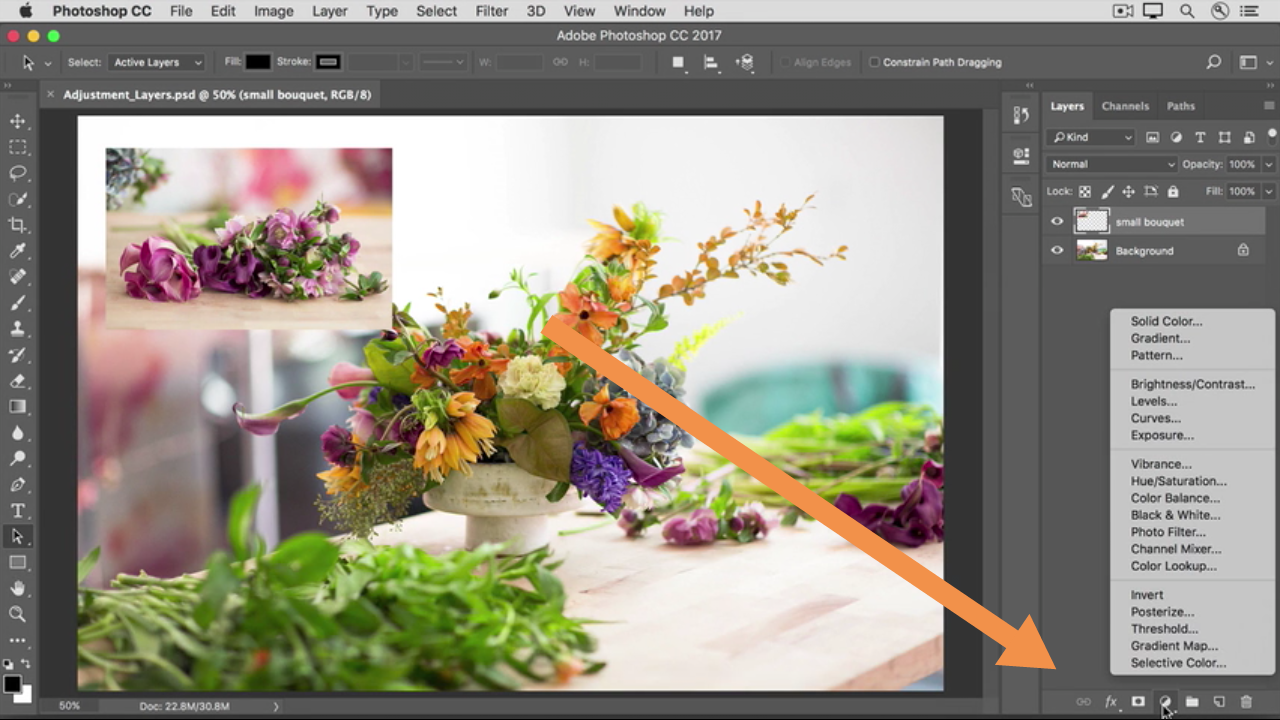
یکی از راه هایی که به وسیله آن می توانیم ، adjustment layer را اضافه کنیم ، استفاده از آیکونی است که در قمت پایین پنل لایه ها وجود دارد . ( آیکونی که به شکل یک دایره نیمه سیاه و نمیه سفید می باشد )
تمامی امور مشاهده شده در پنجره باز شده از طریق منوی بالای صحفه قابل دسترسی می باشد . ( منو های image / edit)
اما زمانی که شما یک adjustment layer ایجاد می کنید . این کار باعث می شود تا شما دسترسی و کنترل بیشتری نسبت به اقدامات خود داشته باشید .
برای مثال ما در اینجا گزینه black / white را انتخاب می کنیم .
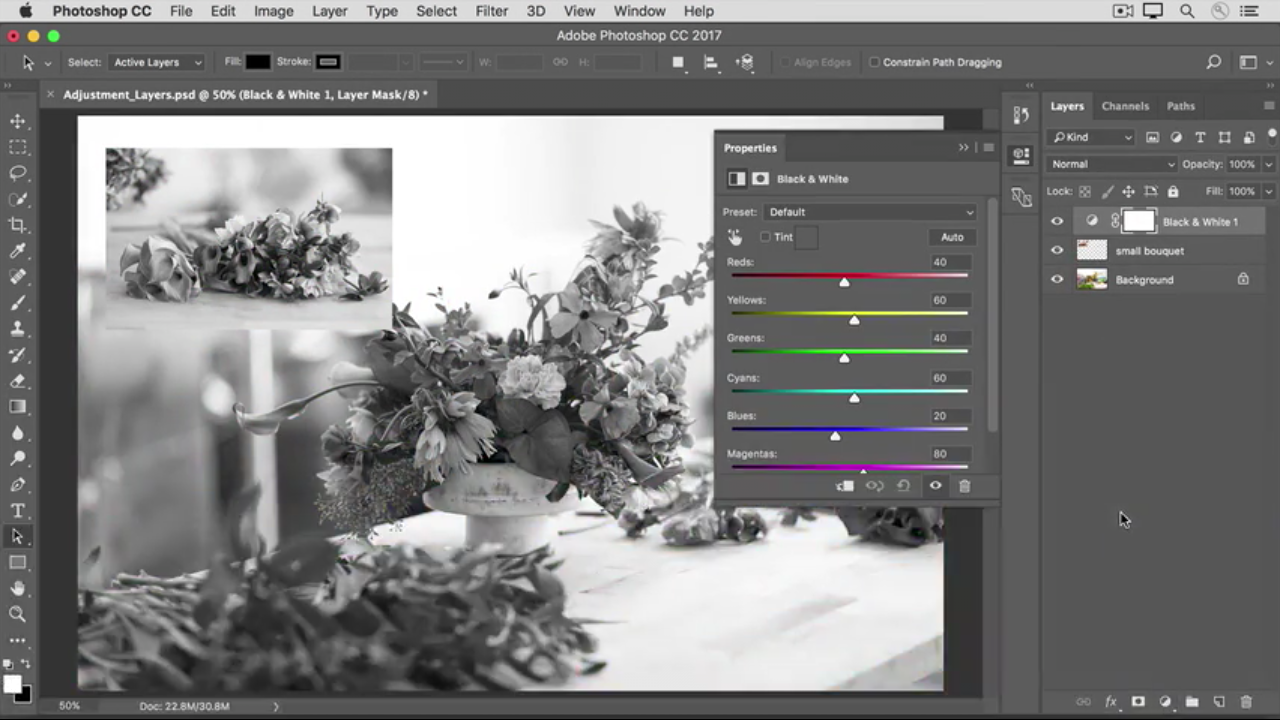
این کار باعث به وجود آمدن دو اتفاق می شود :
1 – ایجاد شدن یک لایه با نام black / white بر بالای لایه انتخابی ما
2 – باز کردن منوی properties مربوطه
لایه ایجاد شده یک لایه خاص و متفاوت است که به آن adjustment layer گفته می شود .
این لایه ، هیچ تصویری در خود ندارد ، ولی به جای آ« این لایه تمامی تغیرات اعمال شده را به لایه های زیرین خود انتقال می دهد . به طور کلی این لایه ، یک لایه از افکت ها می باشد ، که با قرار گرفتن بر روی سایر لایه ها ، این لایه ها را با تنظیمات خاصی فیلتر می کند .
در نتیجه در مثال ما تمامی محتوای لایه های زیرین لایه black / white سیاه و سفید خواهند شد .
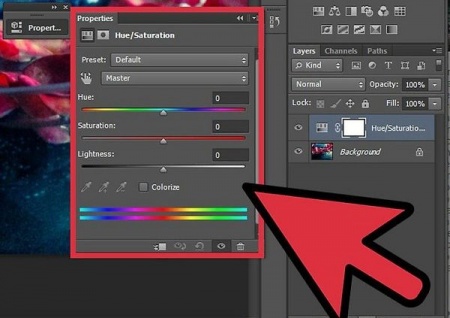
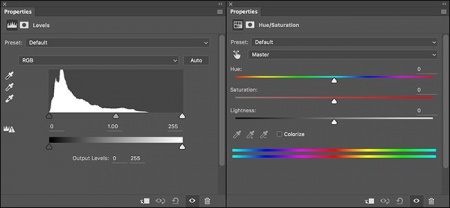
در پنجره properties باز شده شما کنترل پنل مربوط به لایه adjustment layer را در اختیار خواهید داشت .
محتوای پنجره properties با توجه به محتوای adjustment layer انتخابی شما متغیر خواهد بود .
به عنوان مثال در properties مربوط به سیاه و سفید هر کدام از اهرام هایی که مشاهده می کنید ، باعث خواهد شد تا میزان سیاه و سفیدی مربوط به رنگ های گفته شده تغیر کند .
برای مثال برای آن که تمامی چیز هایی که زرد بودن را روشن تر کنیم ، اهرام زرد را ( yellow )
به سمت راست می بریم ( مقدارش را افزایش می دهیم ) و برای آن که تمامی چیز هایی که سبز بوده اند را تیره کنیم ، اهرام سبز را ( green ) به سمت چپ می بریم ( مقدارش را کاهش می دهیم ) .
زمانی که از تمامی تغیرات اعمال شده رضایت کامل را داشتید ، بر روی پیکان دو خطی بالای پنجره properties کلیک کنید .
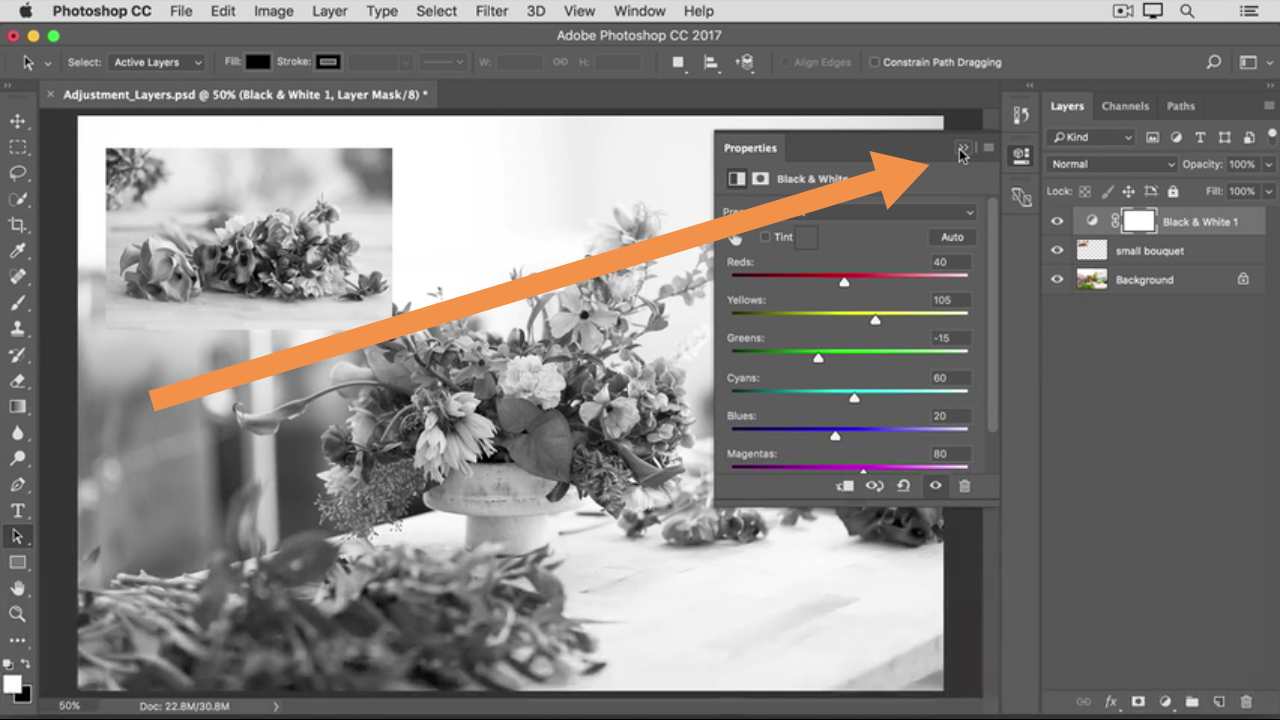
نکته قابل توجه و خوب در مورد ، adjustment layers این است که شما می توانید ، هر زمانی دوباره به آنها دسترسی پیدا کرده و تغیرات خود را به آن اعمال کنید .
برای این کار تنها کافیست تا شما ، لایه مورد نظر را انتخاب کرده و بر روی پنل properties کلیک کنید .
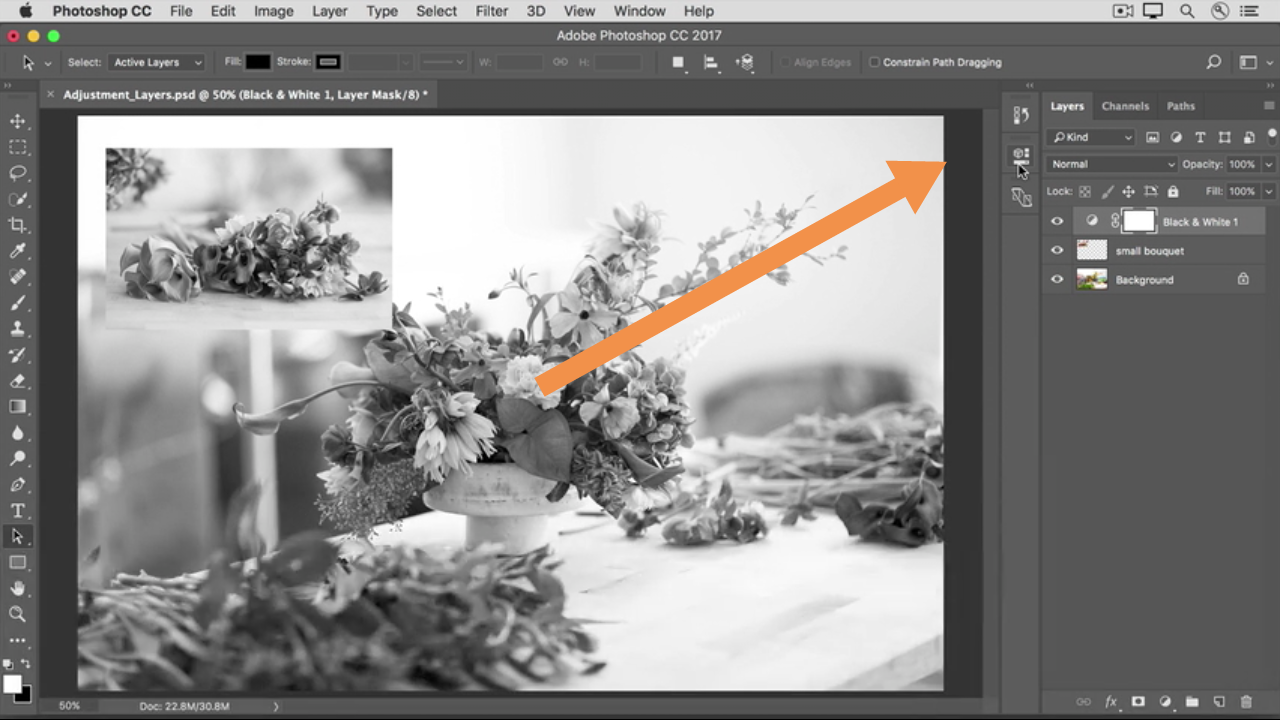
اگر آیکون پنل properties برای شما نمایان نیست ، می توانید از منوی بالا و گزینه window آن را فعال کنید .
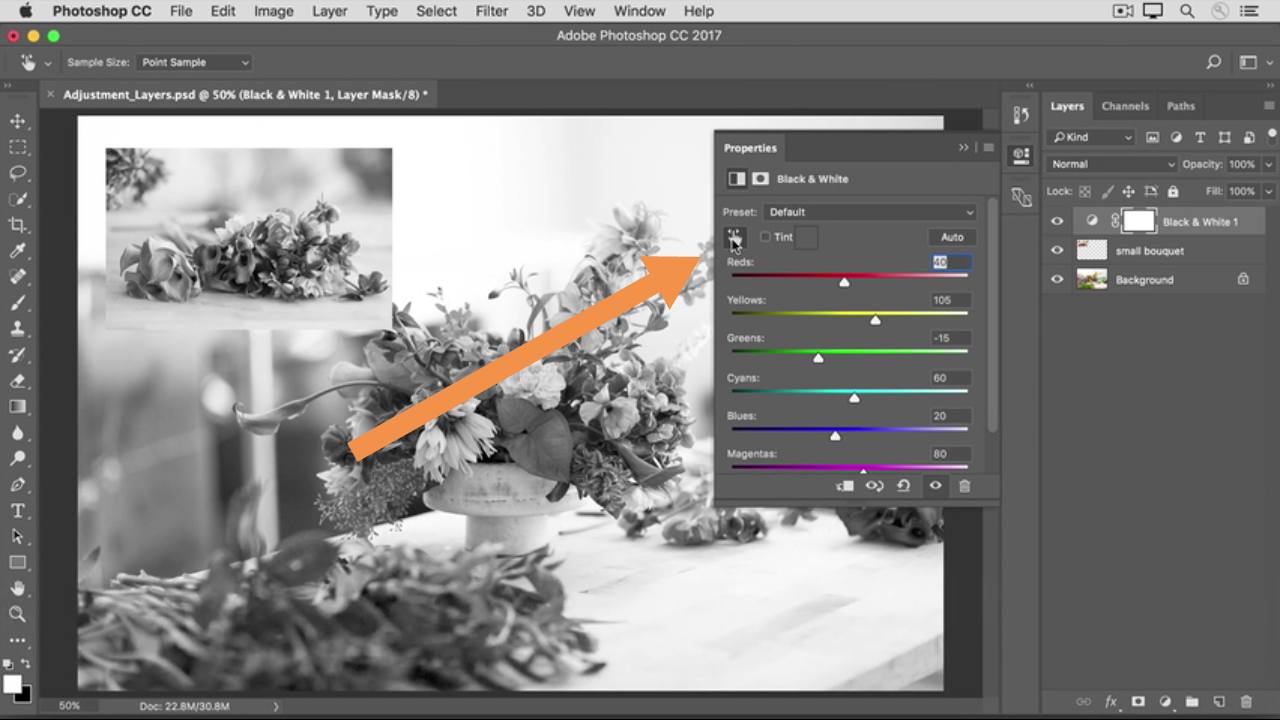
از دیگر نکته های کار با منوی properties در این بخش این است که ، اگر خواستید روشنایی یا تیرگی رنگی را تغیر دهید اما اون رنگ در منوی رنگ ها موجود نبود ، می تونید از فتوشاپ کمک بخواید و با استفاده از آیکون دست به صورت دست ( همانند آموزش قبل ) تغیرات مورد نظر خودتون رو اعمال کنید .
همانطور که گفتیم ، adjustment layers تمامی موارد موجود در لایه زسرین خود رو مورد اثر قرار می دهد .
در نتیجه ما می توانید به راحتی و با جا به جا یی لایه adjustment layer لایه هایی که می خواهید مورد تغیر قرار دهید را تغیر دهید .
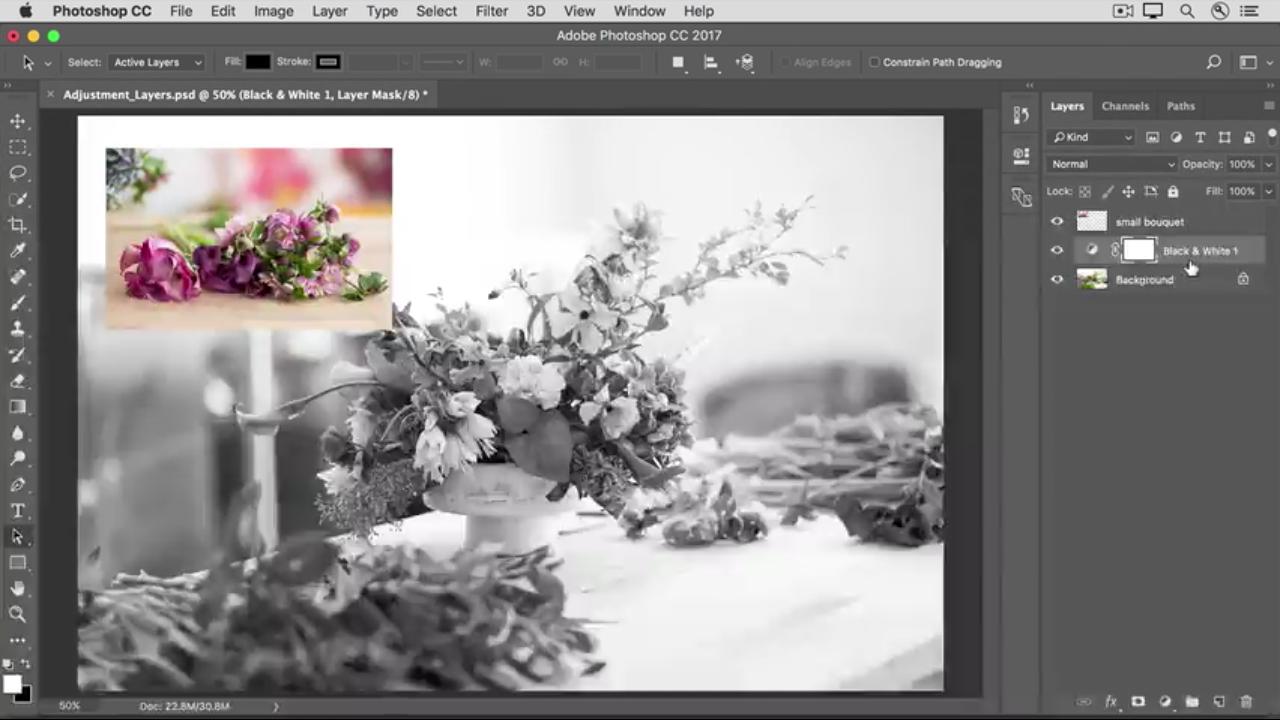
به عنوان مثال ما در اینجا ، لایه adjustment layer را یک لایه پایین تر می آوریم ، تغیر حاصل شده به شکل زیر خواهد بود .
همانگونه که مشاهده می کنید ، تنها لایه ای که زیر لایه adjustment layer قرار دارد تحت تاثیر این تغیر قرار گرفته است .
و لایه ای که شامل یک تصویر کوچک است بدون تغیر و به صورت تمام رنگی باقی مانده است .
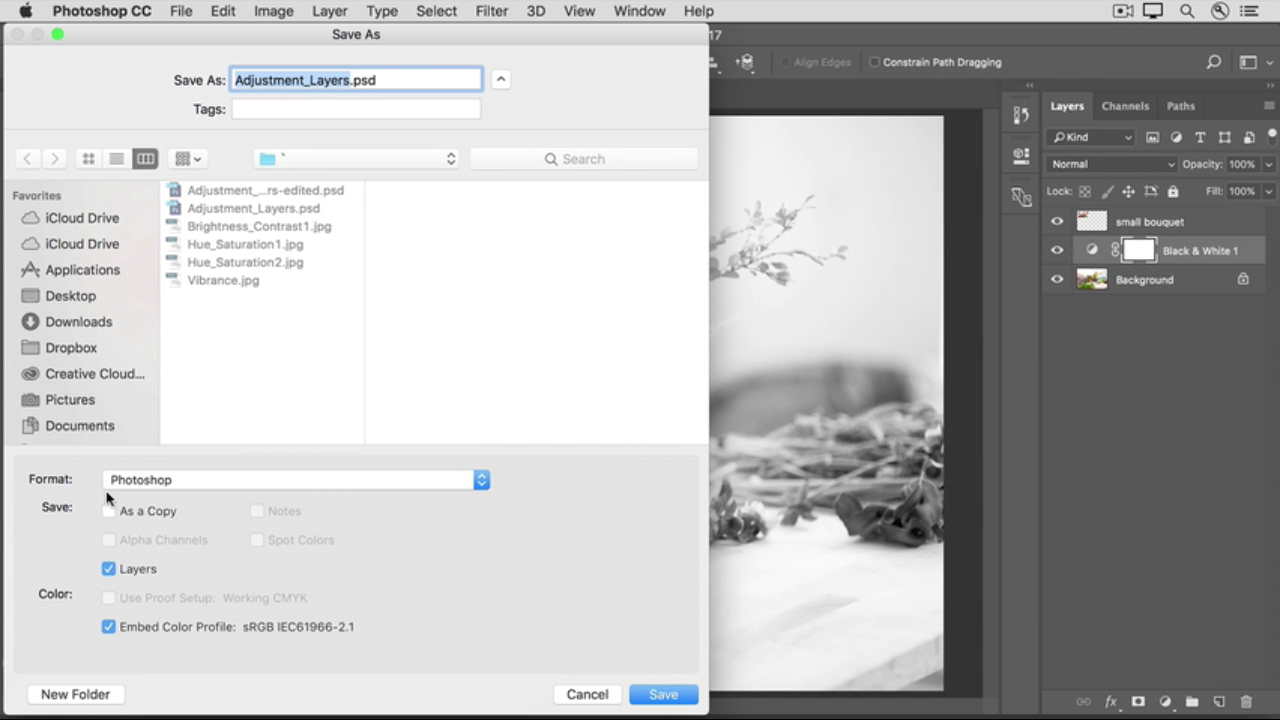
توجه : زمانی که یک پروژه حاوی adjustment layer را ذخیره می کنید ، مطمئن شوید که مانند همیشه نام پروژه را در منوی باز شده save as ، تغیر دهید یا این که محل ذخیره سازی پروژه را تغیر دهید تا پروژه جدید بر روی پروژه قدیمی ذخیره نشود ، چرا که ، این امکان بسیار محتمل است که ، شما در آینده بسیار نزدیک ، به اصل تصویر خود نیاز پیدا کنید و علاوه بر آن مطمئن شوید که در منوی save as حتما تیک گزینه layers فعال باشد و پروژه خود را در قالب photoshop ذخیره کنید ، چرا که ذخیره کردن در قالب فتوشاپ بااعص می شود تا زمانی که شما ، در آینده پروژه رو باز کنید ، فتوشاپ لایه ها رو برگردونده و در پنل لایه ها نمایش بده و به شما امکان ویرایش و تغیرات رو بده .
.............................................. پایان آموزش های جامع فتوشاپ قسمت 19
لینک دانلود
بعد از تهیه عضویت ویژه یا خرید تکی فایل، لینک دانلود مطلب در این کادر قابل مشاهده میباشد.
انتخاب با شماست!
دانلود تکی این فایل با پرداخت 179,000 تومان
یا خرید اشتراک ماهانه ۳۴۹,۰۰۰ هزار تومان و دانلود تمامی مطالب سایت به صورت رایگان
دانلود با اشتراک ویژه
دانلود تکی این فایل با پرداخت 179,000 تومان
یا خرید اشتراک ماهانه ۳۴۹,۰۰۰ هزار تومان و دانلود تمامی مطالب سایت به صورت رایگان
ضمانت سالم بودن فایل ها
تمامی فایل های ارائه شده سالم بوده و تست شده اند، سالم و قابل استفاده بودن فایل ها مورد ضمانت و پشتیبانی است.