آموزش مقدماتی برنامه فتوشاپ قسمت سیزدهم
آموزش مقدماتی برنامه فتوشاپ قسمت سیزدهم از سری آموزش های جامع فتوشاپ سایت gfxdownload.ir
زمانی که شما می خواهید یک طراحی چند لایه داشته باشید ، ممکن است نیاز پیدا کنید تا محتوای یک لایه را تغیر اندازه دهید ، برای این کار شما از دستور انتقال استفاده می کنید .
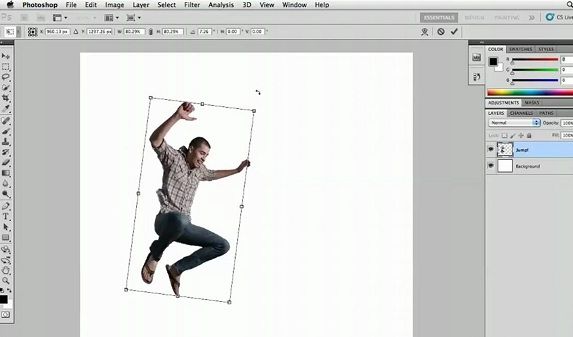
اولین گام برای تغیر یک لایه آن است که ، لایه مورد نظر را از قسمت پنل لایه ها انتخاب کنیم ، و پس از آن از منوی بالا قسمت edit را انتخاب کنیم و پس از آن گزینه ی free transform را انتخاب می کنیم .
این عمل باعث می شود تا یک border ( یا قاب ) در اطراف آن لایه ایجاد شود .
معمولا در تغیر اندازه در تصاویر ما نمی خواهیم که به آن تصویر آسیبی برسانیم ( از لحاظ محتوایی ) بنا بر این در هنگام انجام عمل تغیر اندازه کلید shift را نیز نگه می داریم .
با کلیک بر هر کناره از قاب ایجاد شده در اطراف لایه و کشیدن آن ، می توانید در اندازه تصویرتان تغیر ایحاد کنید .
توجه کنید : معمولا کوچک کردن تصاویر شما را با مشکلی مواجه نمی کند ، اما اگر شما قصد دارید تا تصویر پیکسل محوری را بزرگ تر از آنچه که هست کنید ، متوجه باشید که این عمل باعث بد کیفیت شدن اثر شما خواهد شد
آخرین اقدام در تغیر سایز دادن لایه ها تایید کردن تغیر سایز ایجاد شده است برای این کاز شما می توانید از چند روش استفاده کنید ، ساده ترین روش آن است که ، از منوی options بر روی check box ( تیک تایید ) کلیک کنید .
این تیک زمانی ایجاد می شود که شما تغیری ایجاد کرده باشید .
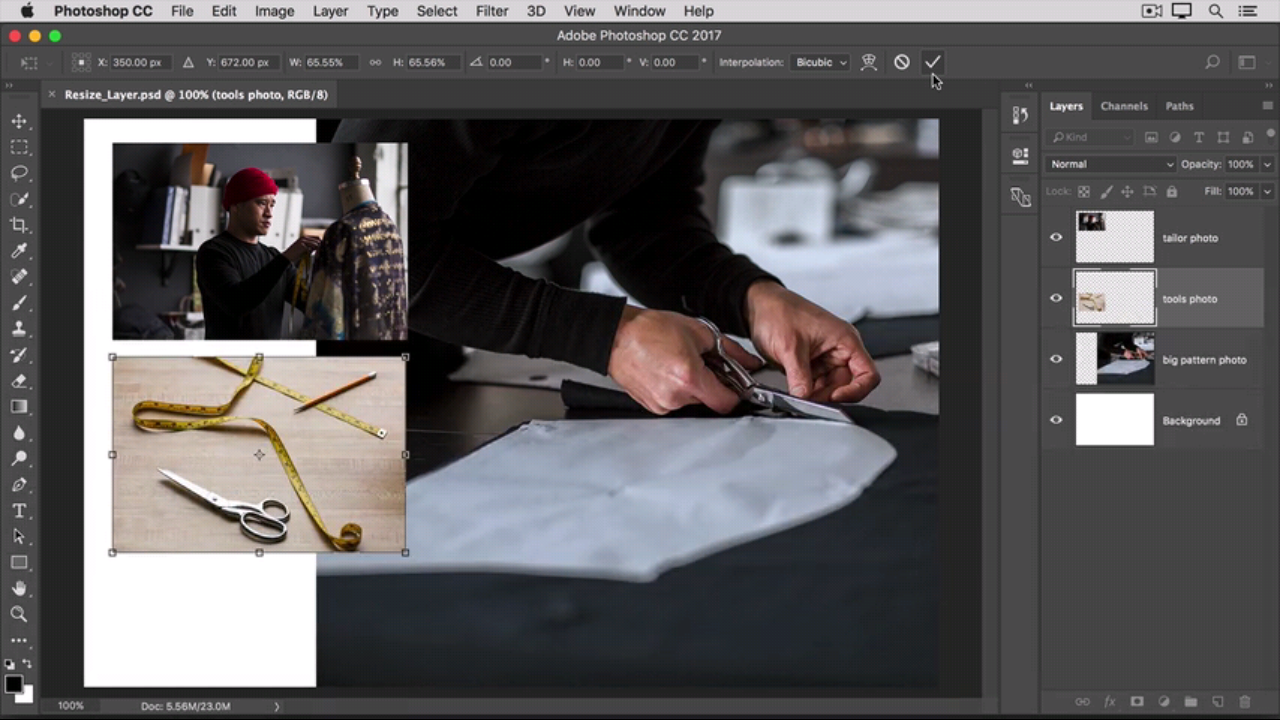
کار دیگری که شما می توانید انجام دهید ، آن است که محتوای لایه ها را به صورت هم زمان و با هم دیگر تغیر اندازه دهید ، این اقدام باعث می شود تا شما زمان خود را بیهوده هدر ندهید و از دیگر مزیت های آن این است که باعث می شود تا شما چندین لایه را به اندازه کاملا یکسان تغیر اندازه دهید ، یعنی تغیر اندازه ایجاد شده برای تمای لایه های انتخاب شده در آن رنج به یک نسبت مشخص و قابل تعیین از جانب شما خواهد بود .
حال فرض کنید که ما می خواهیم دو لایه را به صورت هم زمان تغیر اندازه دهیم ( دو لایه کاملا متفاوت ) برای این کار بایستی ابتدا به قسمت پنل لایه ها رفته ومطمئن باشیم که هر دوی این لایه ها انتخاب شده باشند ( انتخاب هم زمان چند لایه در بخش های قبل به طور کامل توضیح داده شده است ، اما برای توضیحی کوتاه : ابتدا لایه اول را انتخاب کنید ، حال برای انتخاب کردن لایه های بیشتر کلید command را در mac یا کلید control را در windows فشرده و نگه داشته و به وسیله کلیک کردن بر روی هر لایه که می خواهیم ، آنها را در دسته لایه های انتخاب شده قرار می دهیم . ) .
پس از انتخاب لایه های مورد نظر مثل قبل به قسمت edit رفته و پس از آن بر روی گزینه free transform کلیک می کنیم .
کلید shift را نگه داشته و تغیر اندازه خود را در هرکدام از تصاویر که می خواهیم اعمال می کنیم .
خواهید دید که تغیر اعمال شده در هر دو لایه به صورت هم زمان و به یک نسبت اعمال می شود ، زمانی که تغیر اندازه خود را اعمال کردید به قسمت options رفته و بر روی check box کلیک کرده و تغیرات خود را اعمال کنید .
مبحث فوق برای تغیر سایز در لایه ها را با مبحث تغیر سایز دادن تصاویر ( تمامی پروژه ) را که در قسمت آموزش دادیم ، کاملا متفاوت بوده است . ( تغیر اندازه تصاویر از طریق پنجره image size command در قسمت image size قابل اعمال بود که در آن شما می توانستید واح های اندازه گیری تصویر را تغیر دهید ( به اینچ یا پیکسل و ... ) یا این که اندازه های تصویر را مشاهده کنید و یا در صورت نیاز تغیر دهید و . . . )
........................................ پایان قسمت سیز دهم آموزش مقدماتی برنامه فتوشاپ
لینک دانلود
بعد از تهیه عضویت ویژه یا خرید تکی فایل، لینک دانلود مطلب در این کادر قابل مشاهده میباشد.
انتخاب با شماست!
دانلود تکی این فایل با پرداخت 179,000 تومان
یا خرید اشتراک ماهانه ۳۴۹,۰۰۰ هزار تومان و دانلود تمامی مطالب سایت به صورت رایگان
دانلود با اشتراک ویژه
دانلود تکی این فایل با پرداخت 179,000 تومان
یا خرید اشتراک ماهانه ۳۴۹,۰۰۰ هزار تومان و دانلود تمامی مطالب سایت به صورت رایگان
ضمانت سالم بودن فایل ها
تمامی فایل های ارائه شده سالم بوده و تست شده اند، سالم و قابل استفاده بودن فایل ها مورد ضمانت و پشتیبانی است.