آموزش ابزار canvas در فتوشاپ مبتدی
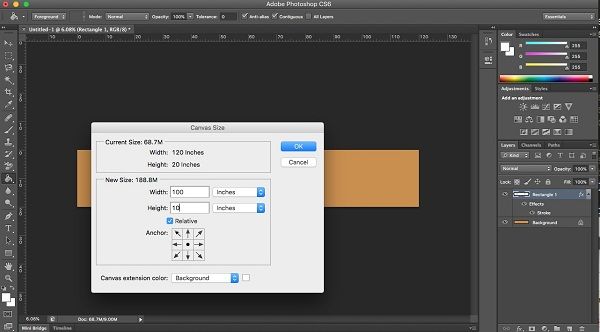
آموزش های جامع فتوشاپ مخصوص مبتدیان قسمت دهم
ابزار canvas در فتوشاپ
زمانی هست که شما در پروژه خود به فضای بیشتری نیاز دارید ، تا بتوانید به عنوان مثال به آن یک متن یا محتوای دلخواه را اضافه کنید .
برای این کار نیاز است تا از ابزار canvas استفاده کنیم ، برای این کار می بایست ، ابتدا از منوی بالا گزینه ، image را انتخاب کنیم و پس از آن بر روی canvas size کلیک می کنیم
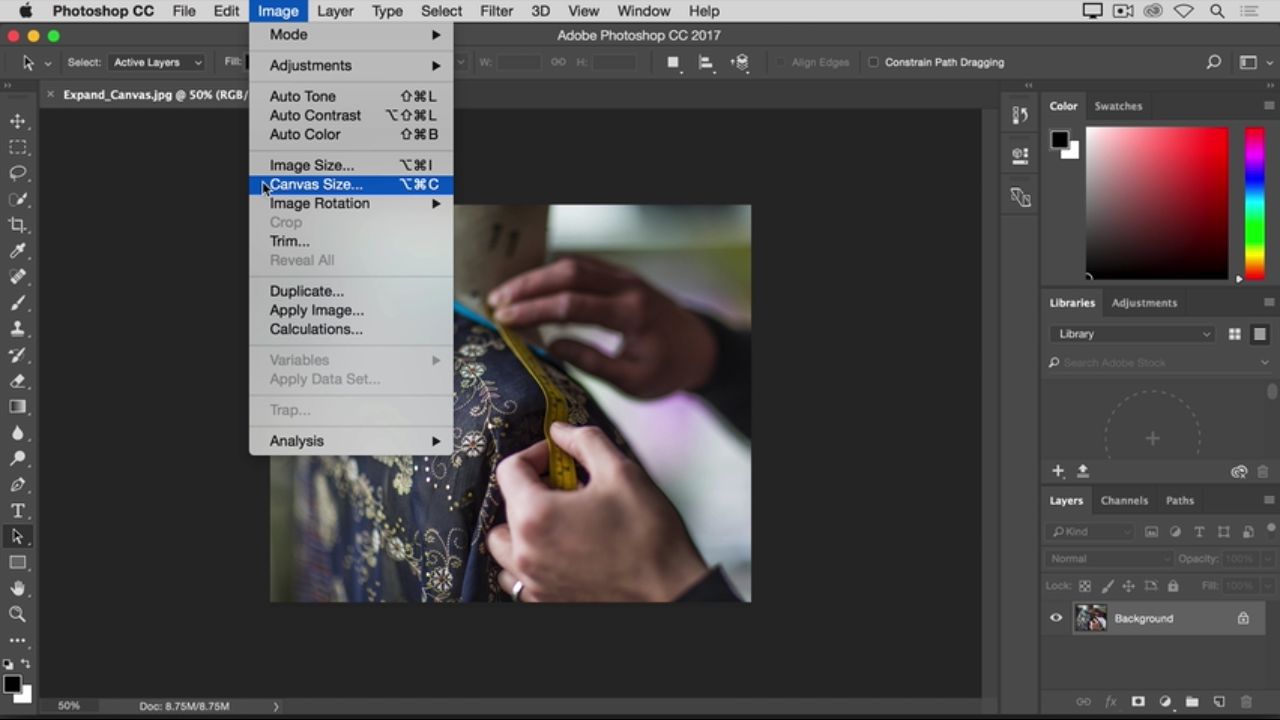
توجه داشته باشید که ، دستور canvas size بسیار با image size متفاوت است . برخلاف image size ، دستور canvas size اندازه تصویر ، پروژه و . . . را تغیر نمی دهد ، با کمک این گزینه شما قادر خواهید بود ، تا در اطراف پروژه یا تصویرتان فضای مورد نیاز خود را اضافه کنید .
حال canvas size را انتخاب می کنیم و این کار ، پنجره مربوط به canvas size را باز خواهد کرد .
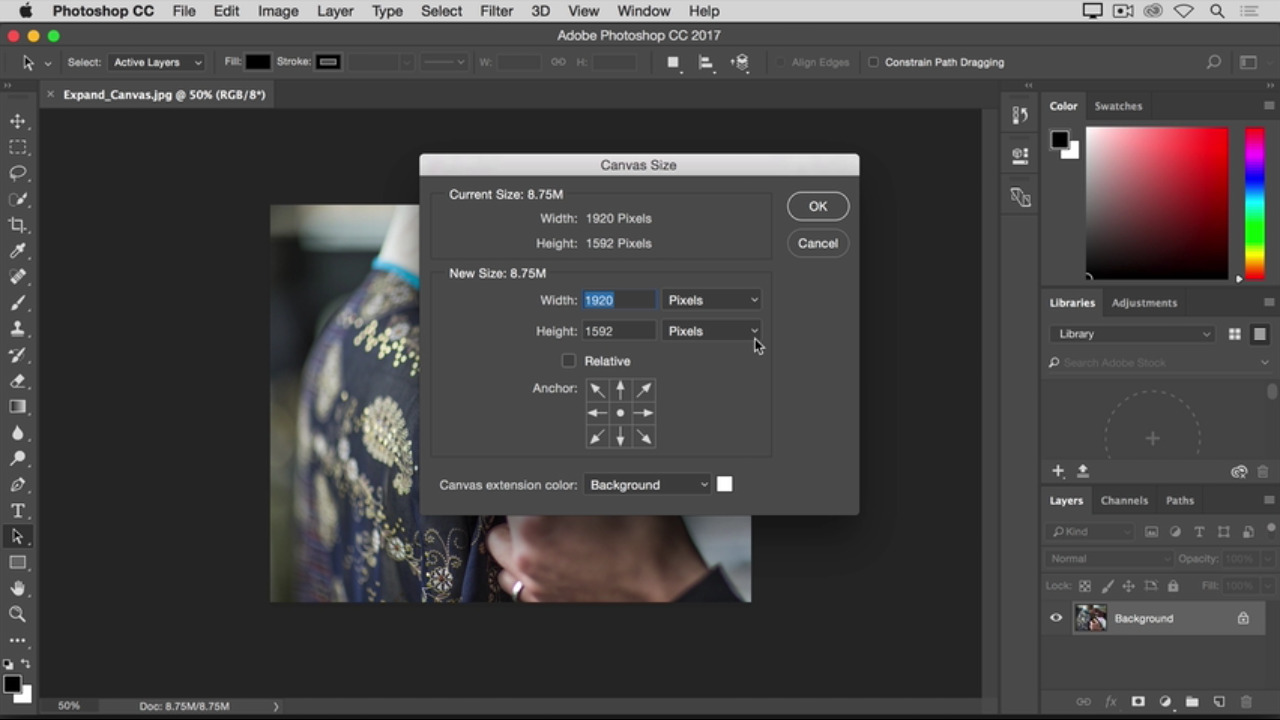
در قسمت بالای این پنجره شما شاهد اندازه ، درازا و بلندای تصویرتان هستید .
و در قسمت پایین ، شما می توانید فضای مورد نیاز خود را به این درازا و یا بلندا ، اضافه کنید ، که بر اساس پیش فرض با واحد اینچ ، نمایش داده شده اند .
اگر هدف شما چاپ تصویر نیست و می خواهید در وب یا سیستم رایانه از این تصاویر استفاده کنید ، بهتر است تا واحد ها را از اینچ به پیکسل تغیر دهیم .
چرا که در قبل هم اشاره کردیم ، تنها زمانی که بخواهیم پروژه خود را چاپ کنیم ، از واحد اینچ استفاده می کنیم .
اگر می دانید که دقیقا م خواهید اندازه نهایی تصویر با اضافه هایش چقدر است ، خوب مقدار مورد نظرتان را وارد کنید و تایید کنید ، اما اگر این گونه نیست و شما تنها می دانید که ، چه مقدار فضای اضافه نیاز دارید ، بهتر است تا تیک مربوط به گزینه relative را فعال کنید .
با این کار شما تنها مقدار پیکسلی که می خواهید به تصویرتان اضافه شود ، را وارد خواهید کرد .
مثلا در اینجا ما 400 پیکسل به درازای تصویر فوق اضافه می کنیم .
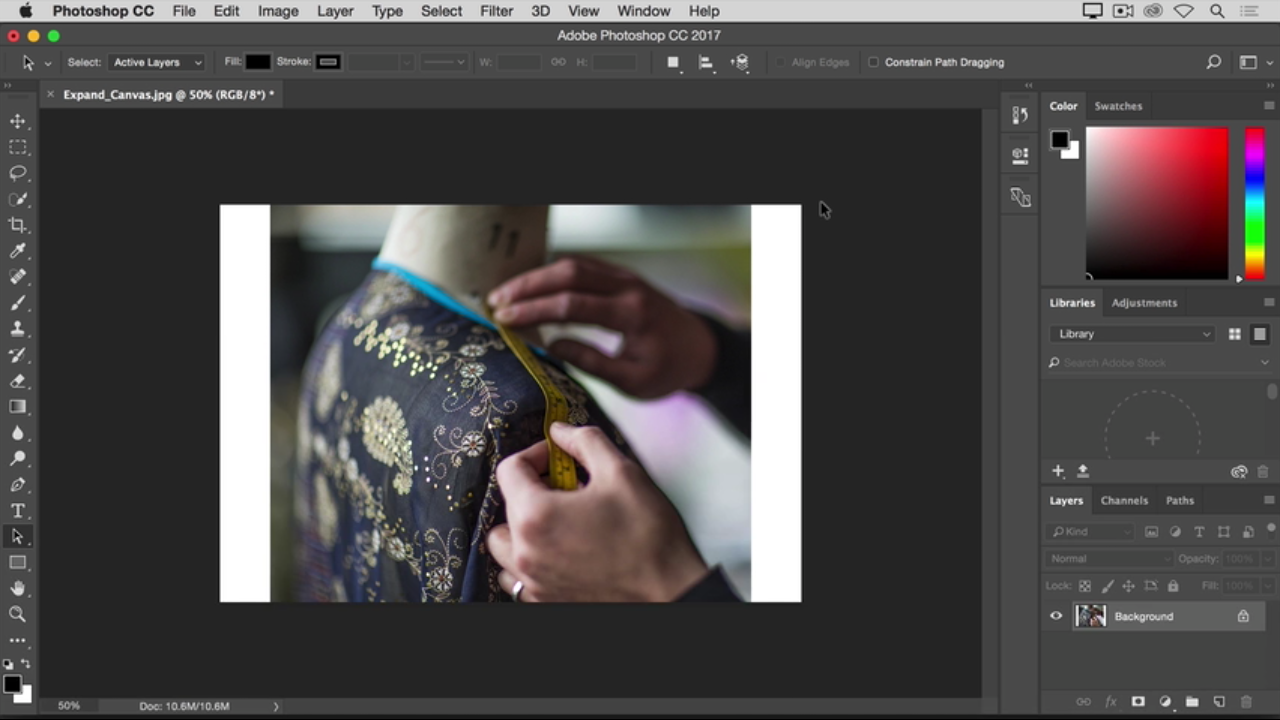
همانطور که می بینید ، فتوشاپ 400 پیکسل فضای اضافه را به طور کاملا مساوی ، به دو طرف پروژه یا تصویر شما اضافه می کند . ( 200 پیکسل در هر سمت )
حال فرض کنید که بخواهیم ، این 400 پیکسل را تنها به یک طرف ، تصویر اضافه کنیم .
برای این کار می مراحل زیر را طی کنیم :
منوی canvas را باز کرده ، تمامی مراحل قبل را طی کرده و در ادامه برای این که تصویر تنها در یک سمت باشد ، از پنجره canvas قسمت زاویه ها ، بر روی فلش که به سمت چپ است ، کلیک می کنیم .
این کار عکس را به سمت چپ برده و باعث می شود تا فضای اضافه شده تنها به یک سمت ( سمت راست ) برود .
برای این که فضای اضافه در سمت چپ باشد ، از منوی زاویه ها فلش سمت راست را انتخاب کنید ، این کار تصویر را به راست برده و باعث می شود تا فضای اضافه در سمت چپ قرار گیرد .
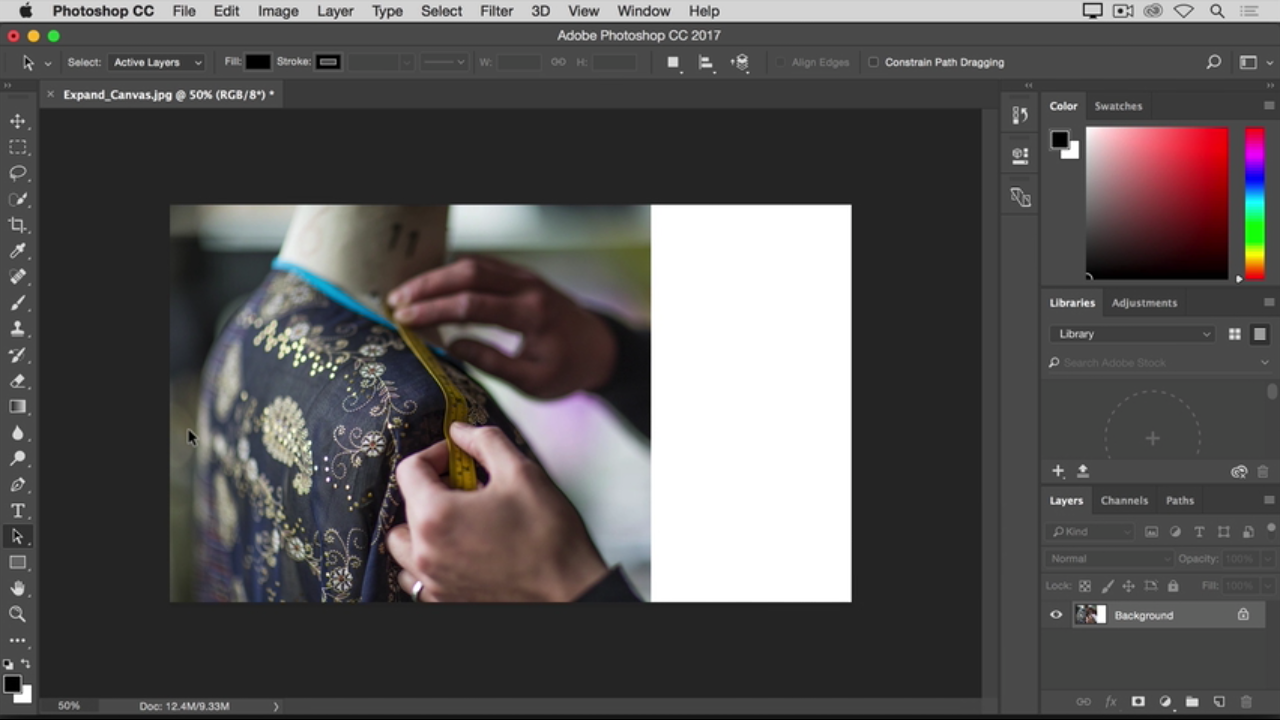
پس زمینه ی canvas به رنگ سفید می باشد ، اما اگر بخواهید این رنگ را تغیر دهید ، از منوی canvas می توانید آن را تغیر دهید .
( در پنجره canvas آخرین مورد color background به معنای رنگ پس زمینه می باشد )
. . .. . .. . .. . . .. . . . . .. . . . . . .. . . . . . . . . پایان قسمت دهم
لینک دانلود
بعد از تهیه عضویت ویژه یا خرید تکی فایل، لینک دانلود مطلب در این کادر قابل مشاهده میباشد.
انتخاب با شماست!
دانلود تکی این فایل با پرداخت 179,000 تومان
یا خرید اشتراک ماهانه ۳۴۹,۰۰۰ هزار تومان و دانلود تمامی مطالب سایت به صورت رایگان
دانلود با اشتراک ویژه
دانلود تکی این فایل با پرداخت 179,000 تومان
یا خرید اشتراک ماهانه ۳۴۹,۰۰۰ هزار تومان و دانلود تمامی مطالب سایت به صورت رایگان
ضمانت سالم بودن فایل ها
تمامی فایل های ارائه شده سالم بوده و تست شده اند، سالم و قابل استفاده بودن فایل ها مورد ضمانت و پشتیبانی است.