آموزش های مبتدی فتوشاپ قسمت نهم
آموزش های فتوشاپ مخصوص مبتدیان قسمت نهم
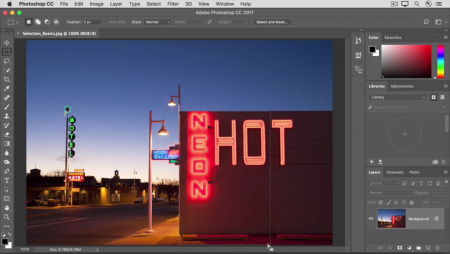
Crop tool : ابزار برش یکی از کار آمد هاست ، به ویژه برای کسانی که تعداد زیادی عکس می گیرند ، برای استفاده از این ابزار می بایست ، از منوی سمت چپ ( قسمت tools panel ) این ابزار را انتخاب کنیم .
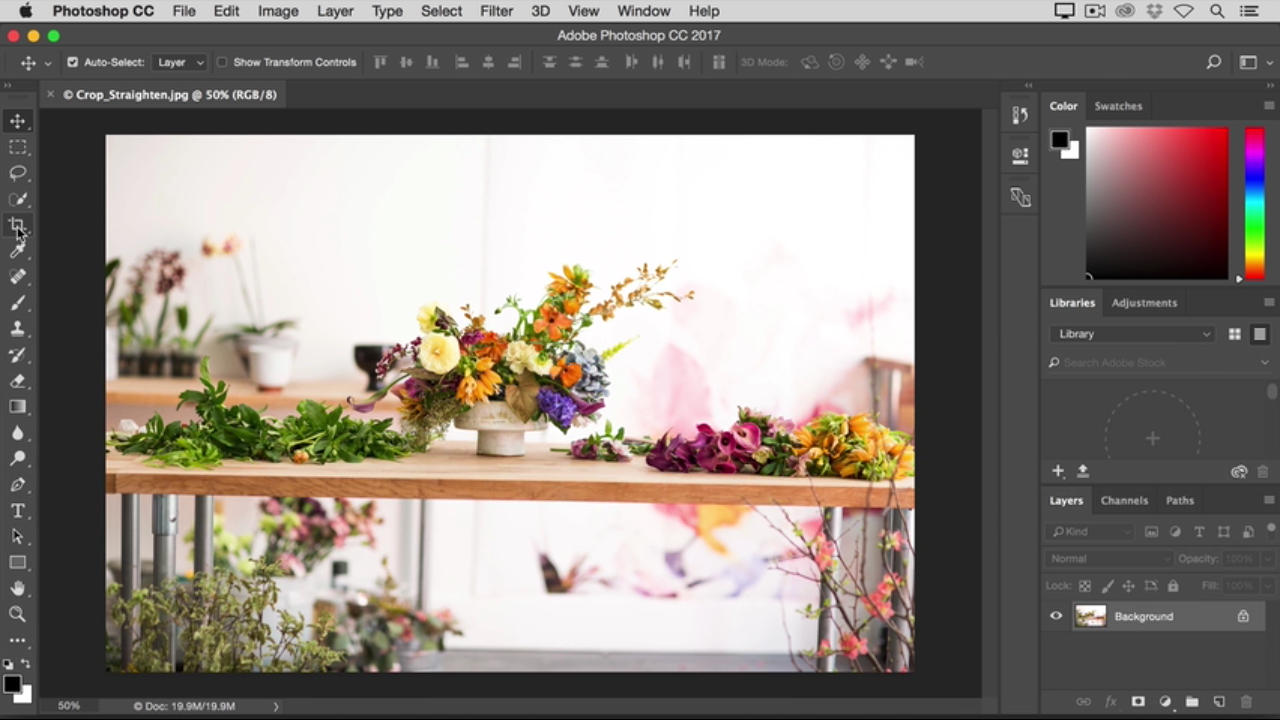
به محض انتخاب ابزار برش ، یک قاب در اطراف تصویر ما ایجاد می شود ، که به آن crop box ( جعبه برش ) گفته می شود .
برای جا به جایی و تغیر سایز دادن در تصویر ، جعبه برش را گرفته و جا به جا می کنیم ( امتحان کنید ) .
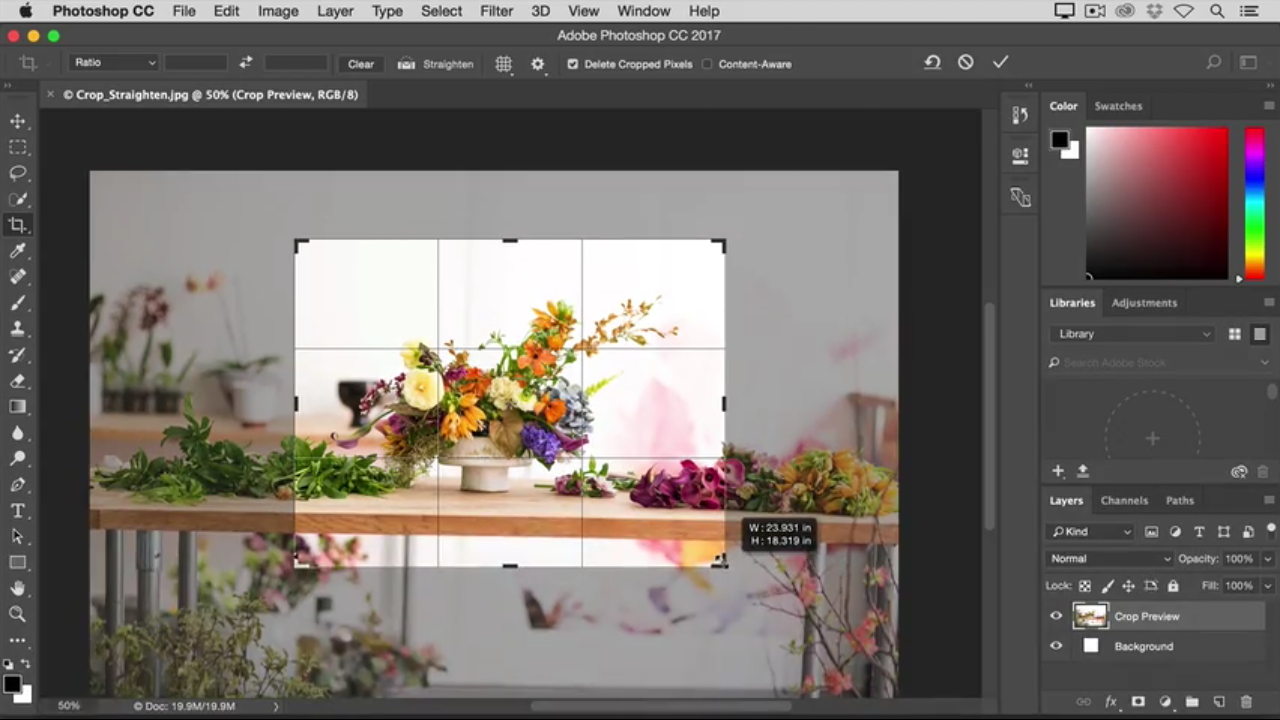
زمانی که قاب برش خود را تنظیم کردید ، فتو شاپ یک pre view ( یا پیش نمایش ) برای شما نمایش می دهد .
یک پیش نمایش از فایل شما به این شکل است که قسمت اصلی به حالت اصلی خود باقی می ماند و قسمت هایی که حذف می شوند ، هاشور یا سایه های خاکستری خواهند داشت .
به این وسیله شما قادر خواهید بود تا ببینید که چه چیز هایی را قرار است ، حذف کنید و چه چیز هایی را . . . . . . .
قبل از نهایی کردن برش نگاهی به option box در قسمت بالا داشته باشید ، یک گزینه مهم که قابل مشاهده است ، گزینه delete cropped box می باشد ، که به صورت پییش فرض تیک آن فعال می باشد .
توصیه ما این است که معمولا این تیک ررا بردارید ، چرا که اگر این تیک فعال باشد و شما قسمت های اضافی را پاک کنید ، این پیکسل ها را برای همیشه پاک کرده و از دست داده اید .
اما اگر تیک این گزینه را بر دارید ، یعنی غیر فعال کنید خواهید دید که ، اگر شما عکس را برش دهید و کمی بعد به هر دلیل بخواهد ، تا پیکسل های حذف شده را باز گردانید ، این کار ممکن خواهد بود .
برای نهایی کردن برش شما می بایست بر روی check mark که در قسمت سمت راست ، باکس option box ، قرار دارد ، کلیک کنید .
با این کار تمامی قسمت هایی که با هاشور خاکستریی نمایان هستند ، حذف شده و تنها قسمت انتخابی شما باقی خواهد ماند .
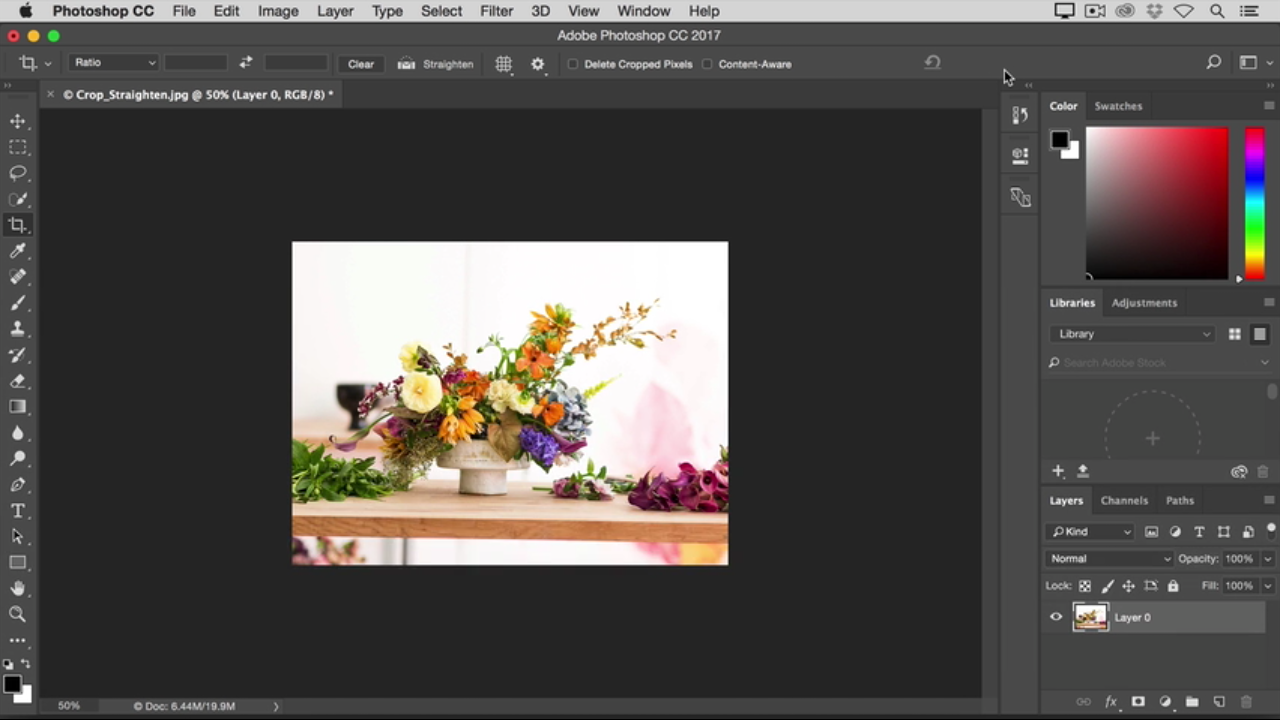
حالا اگر قبل از برش ، شما تیک باکس مربوط به delete cropped box را غیر فعال کرده باشید ، خواهید دید که ، پیکسل های پاک شده به آسانی کامل ، قابل بازگشت خواهند بود ، برای این کار کافی است تا نشان گر موس را بر روی قسمت برش برده ، ببرید و بر روی آن کلیک کنید ، با این کار تمامی پیکسل های حذف شده باز خواهند گشت .
همانطور که می بینید ، این عمل ( غیر فعال کردن تیک مربوط به باکس delete cropped box ) بسیار مفید است ، پس سعی کنید تا همیشه آن را به خاطر داشته باشید .
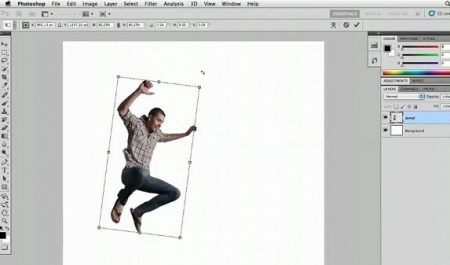
کار دیگری که شما به وسیله ابزار برش ، قادر به انجام آن خواهید بود چرخاندن تصاویر است ، شاید در هنگام برش تصویر شما متفاوت از چیزی باشد که می خواهید ، شاید تصویر کج باشد و شما بخواهید قبل از برش ، آن را صاف کنید ، این کار بسیار آسان است ، برای این کار کافی است تا نشان گر موس را به خارج از محدوده برش برده کلیک کرده ، کلیک را نگه داشته و با جا به جا کردن موس تصویر را به زاویه دلخواه مناسب برسانیم .
............................................. . پایان بخش نهم
لینک دانلود
بعد از تهیه عضویت ویژه یا خرید تکی فایل، لینک دانلود مطلب در این کادر قابل مشاهده میباشد.
انتخاب با شماست!
دانلود تکی این فایل با پرداخت 179,000 تومان
یا خرید اشتراک ماهانه ۳۴۹,۰۰۰ هزار تومان و دانلود تمامی مطالب سایت به صورت رایگان
دانلود با اشتراک ویژه
دانلود تکی این فایل با پرداخت 179,000 تومان
یا خرید اشتراک ماهانه ۳۴۹,۰۰۰ هزار تومان و دانلود تمامی مطالب سایت به صورت رایگان
ضمانت سالم بودن فایل ها
تمامی فایل های ارائه شده سالم بوده و تست شده اند، سالم و قابل استفاده بودن فایل ها مورد ضمانت و پشتیبانی است.