آموزش فتوشاپ مبتدی قسمت سوم
آموزش فتوشاپ مبتدی قسمت سوم
Zooming :
زوم کردن ( بزرگ نمایی ) یکی از مواررد مهمی است که شما در استفاده از فتوشاپ به آن نیاز پیدا خواهید کرد ، پس ما در ادامه آموزش فتوشاپ شما را با اهمیت و چونگی آن آشنا می کنیم .
ساده ترین ، ابتدایی ترین و راحت ترین نحوه زوم کردن استفاده از ابزار مناسب آن است برای این کار از قسمت سمت چپ (tools panel ) ابزاری که به شکل ذره بین است را انتخاب کنید .
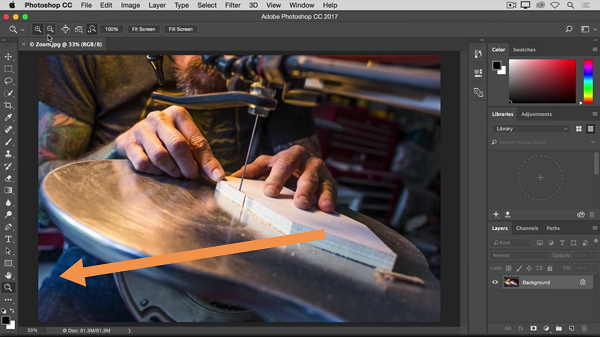
با انتخاب این ابزار طبق روال همیشگی کنترل باکس Options مربوط به آن در بالای صحفه برای شما نمایش داده می شود .
در قسمت Options ذره بینی که با علامت + مشخص شده است برای بزرگ نمایی و ذه بینی که با علامت – مشخص شده است ، برای کوچک نمایی استفاده می شود .
با انتخاب گزینه مناسب ( + یا - ) می توانید با کلیک بر روی قسمت مورد نیاز خود در تصویر از بزرگ نمایی یا کوچک نمایی ( بنا بر نیازتان ) استفاده کنید .
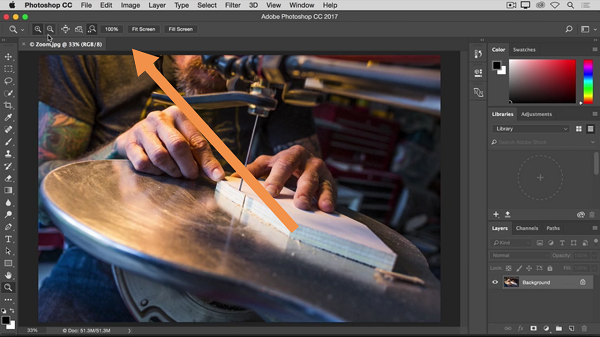
میانبر : فرض کنید شما ذره بین با علامت + را انتخاب کرده اید ، در mac با گرفتن کلید Options و در Windows با گرفتن کلید Alt ، می توانید حالت انتخابی خود را تعغیر دهید .
با انتخاب ابزار ذره بین به صورت پیش فرض برای شما حالت بزرگ نمایی فعال می شود ، در این صورت با گرفتن Options یا Alt حالت شما به کوچک نمایی تغیر می کند و با رها کردن این کلیدها ، به حالت اولیه خود باز می گردید . ( بزرگ نمایی )
Fit screen : این گزینه در قسمت Options قرار دارد ، که با کلیک بر روی آن پروژه شما به اندازه پیش فرض و اولیه خود باز می گردد . ( در ادامه و زمان انجام پروژه ها خواهید دید که این کلید ساده تا چه حد کارآمد خواهد بود )
100% : این گزینه نیز جز گزینه های مفید و کارآمد محسوب می شود . با کلیک بر روی این گزینه پروژه شما به اندازه 100 درصد ، بزرگ نمایی خواهد شد .
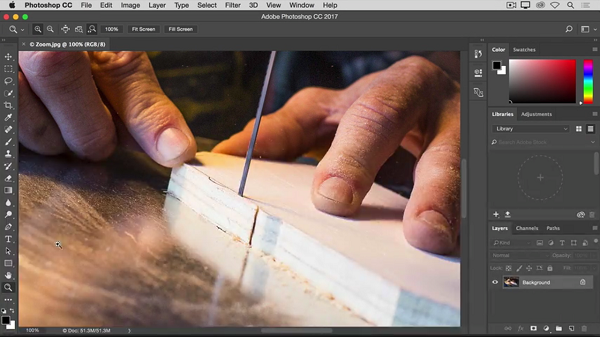
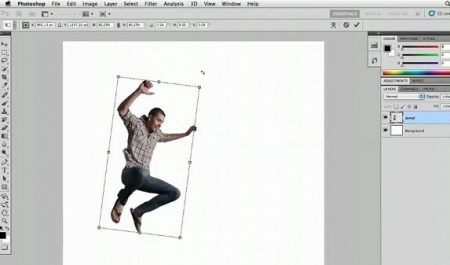
حال تصویر ما به اندازه 100 درصد بزرگ شده است ، اما ما نیاز به استفاده از قسمت دیگری از تصویر داریم ، اگر بخواهیم واضح تر بگوییم ، نیاز داریم که تصویر بزرگ نمایی شده را در صحفه نمایش جا به جا کنیم ، برای این کار از قسمت tools panel ابزار دست (hand tool ) را انتخاب می کنیم ، آیکون این ابزار به شکل یک دست است .
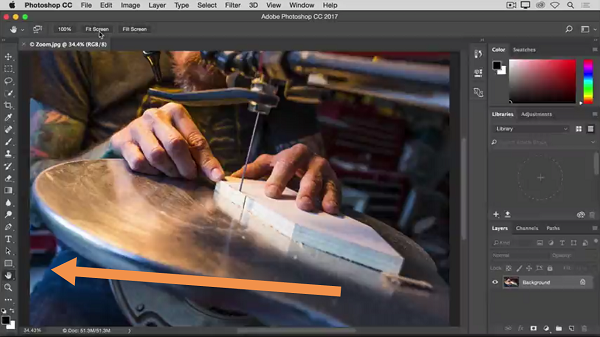
Hand tool :
برای استفاده از این ابزار بر روی عکس کلیک کرده ( کلیک را رها نکنید ) عکس را بگیرید و به سمتی که می خواهید بکشید ، تا زمانی که به جایی که مورد نظرتان است برسید ، در انتها کلیک را رها کنید .اگر خواستید عکس را به اندازه پیش فرض و اولیه اش برگردانید ، نیازی نیست به قسمت ذره بین باز گردید ، تنها کافی است از قسمت Options گزینه Fit screen را انتخاب کنید .
بزرگ نمای و کوچک نمایی بی وقفه : زمانی که ابزار ذره بین را انتخاب کردین ، به جای این که بر روی عکس کلیک کنید ، کلید موس را فشار دهید و رها نکنید ( کلیک کردن را بی وقفه ادامه دهید ) در این صورت بزرگ نمایی یا کوچک نمایی بی وقفه و تا زمانی که شما کلید موس را فشار می دهید ادامه خواهد یافت ، این بزرگ نمایی می تواند تا رسیدن به پیکسل های سازنده عکس ادامه یابد ، در واقع شما قادر خواهید بود ، پیکسل های سازنده عکس را مشاهده کنید .
و در نهایت راه حلی دیگر برای بزرگ نمایی : شما می توانید با گرفتن کلید command در Mac یا Ctrl در windows و کلید + و - بدون استفاده از ابزار ذره بین از بزرگنمایی و کوچک نمایی در فتوشاپ استفاده کنید .
...................................................پایان قسمت سوم
لینک دانلود
بعد از تهیه عضویت ویژه یا خرید تکی فایل، لینک دانلود مطلب در این کادر قابل مشاهده میباشد.
انتخاب با شماست!
دانلود تکی این فایل با پرداخت 179,000 تومان
یا خرید اشتراک ماهانه ۳۴۹,۰۰۰ هزار تومان و دانلود تمامی مطالب سایت به صورت رایگان
دانلود با اشتراک ویژه
دانلود تکی این فایل با پرداخت 179,000 تومان
یا خرید اشتراک ماهانه ۳۴۹,۰۰۰ هزار تومان و دانلود تمامی مطالب سایت به صورت رایگان
ضمانت سالم بودن فایل ها
تمامی فایل های ارائه شده سالم بوده و تست شده اند، سالم و قابل استفاده بودن فایل ها مورد ضمانت و پشتیبانی است.