آموزش های جامع فتوشاپ قسمت 38
آموزش های جامع فتوشاپ قسمت 38
در قسمت های پیشین از آموزش های جامع فتوشاپ ، به شما آموختیم که قسمت های مختلف محیط کاربری چه نام دارند ، گفتیم که نوار بالایی منوی اصلی هست و در سمت راست این محیط کاربری ، قسمت پنل ها قرار دارد ، مهم ترین پنل موجود در این قسمت را به شما نشان دادیم ( پنل لایه ها ) ، از اهمیت آن گفتیم ، گفتیم که تقریبا هیچ پروژه ای یافت نمی شود که در آن از لایه ها استفاده نشود و یا دست کم هیچ پروژه ی حرفه ای یافت نمی شود که در آن از لایه ها استفاده نشده باشد ، در ادامه به شما آموختیم منویی که در سمت چپ این محیط کاربری قرار دارد ، منوی ابزار ها نام دارد ، ابزار های مختلف را به شما شناساندیم ، ویژگی های آن ها را تک به تک مورد بررسی قرار دادیم ، گفتیم که هر کدام از این ابزار ها دارای منویی ، تحت عنوان منوی آپشن ها می باشد ، که محتوای آن منحصر به همان ابزار است ، نحوه کار باهر ابزار و منوی آپشن هایش را به شکل کامل آموزش دادیم و . . . . . .
با ابزار ها کار کردیم ، اما زمان استفاده های آن ها را نگفتیم و بیشتر آموزش های ما ابزار محور بود تا پروژه محور . از این قسمت از آموزش های جامع فتوشاپ به بعد آموزش ها بیشتر حالت پروژه محور به خود خواهند گرفت ، البته که در طول آن به بررسی و استفاده از ابزار ها خواهیم پرداخت ، اما محوریت و اساس و پایه آنها پروژه محور بودن آن ها خواهد بود .
. .
در این قسمت از آموزش های فتوشاپ ، آموزش ها کمی ، پروژه وار تر و کارا تر می شوند ، مطمعنا در ابتدای هر پروژه ای ، سوال اصلی که برای شما ایجاد می شود ، این است که ، از کجا شروع کنم ، یعنی این که
ویرایش تصویر را از کجا شروع کنم ، اولین اقدام چیست ، چکار کنیم تا یک تصویر بهترین حالت خود را داشته باشد ؟
یا چکار کنیم که یک تصویر چهره بهتری از خودش رو نشون بده و . . . .در این قسمت از آموزش های جامع فتوشاپ می خواهیم ، جواب این سوال را به شما عزیزان بدهیم .
در ادامه با این قسمت از آموزش های فتوشاپ با ما همراه باشید :
می توان گفت ، در نود درصد اوقات ، تصاویر مورد استفاده در پروژه های ما نیاز به برش خوردن ( یا cropping ) دارد و ما نیاز داریم تا زاویه تصویررا تنظیم کنیم . ( و یا straiten the image )
پس در بیشتر اوقات برای شروع یک پروژه اولین گام ما ، برش زدن و تنظیم زوایای تصویر خواهد بود .
ابتدا به سراغ برش زدن تصاویر می رویم . ( چرا که ابزار مورد نیاز برای تنظیم زوایای تصویر در ابزار برش یا همان crop tool نهفته است . )
به وسیله ابزار برش ما قادر خواهیم بود تا قسمت های مورد نیاز برای پروژه را انتخاب کرد و مابقی قسمت ها ( قسمت های اضافه ) را حذف کنیم .
برای این کار ابتدا یک تصویر را به دلخواه باز کنید ، به عنوان مثال ما تصویر زیر را انتخاب کرده ایم . ( شما می توانید هر تصویری را به دلخواه خودتان انتخاب کنید . )
در ادامه می بایست تا شما ابزار برش ( و یا crop tool ) را انتخاب کنید ، برای این کار از سمت چپ و منوی ابزار های ، ابزار برش را انتخاب کنید . ( 5 مین ابزار از سمت بالا )
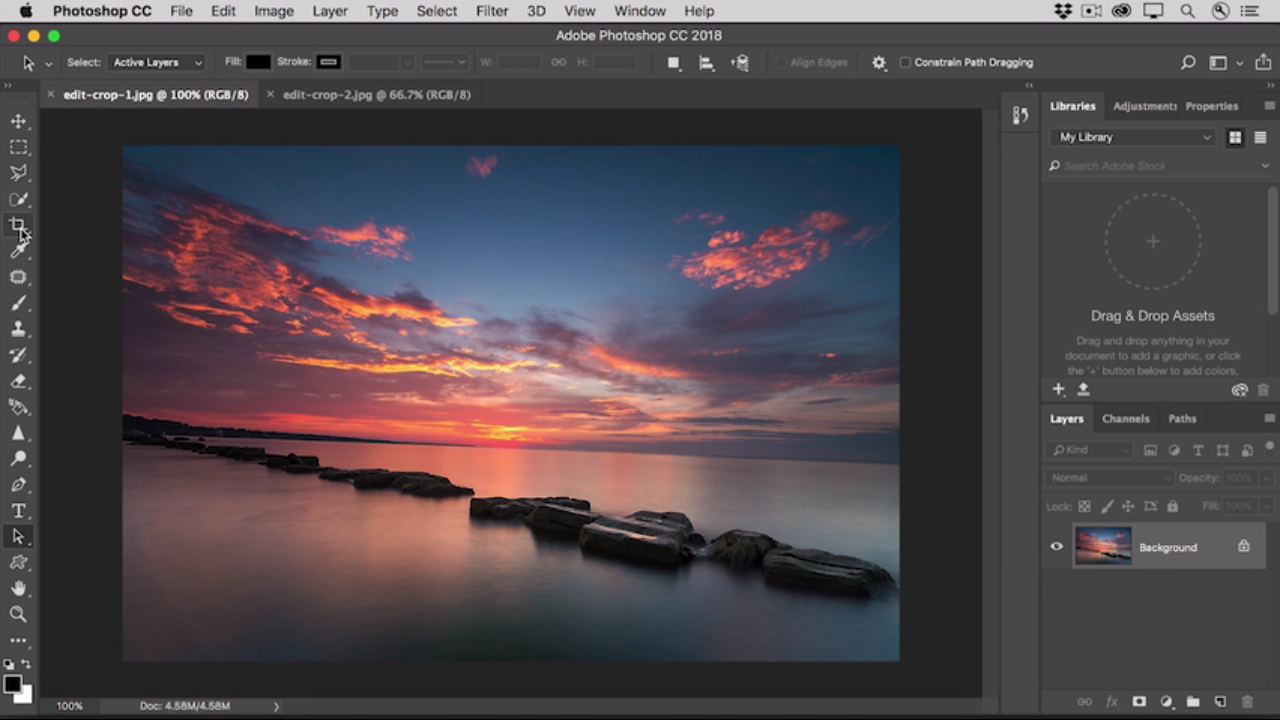
این اقدام ( انتخاب ابزار برش ) باعث نمایان شدن محدوده برش ( و یا crop boundary ) خواهد شد ، محدوده برش به کادری گفته می شود که در هنگام انتخاب ابزار برش بر روی تصویر شما نمایان خواهد شد ، این کادر به شکل خطوط نقطه چین می باشد و در ابتدا تمامی سطح پروژه شما را شامل می شود ، پس از آن شما ابعاد برش به اندازه ای که می خواهید تغیر می دهید .
برای درک بهتر نسبت به محدوده برش ، به تصویر زیر دقت کنید .
حال می رویم به سراغ روند برش تصاویر در فتوشاپ
، قبل از هر اقدامی باید این نکته بسیار مهم را در نظر داشته باشید که ، از قسمت بالا و منوی آپشن ها تیک مربوط ب گزینه ، delete cropped pixels را غیر فعال کنیم .اما این گزینه چیست ، به چه معنا است و کارایی آن چگونه است ؟
گزینه delete cropped pixels به معنای " حذف کردن پیکسل قسمت برش خورده " می باشد ، به این مفهوم که ، پس از این که شما تصویر را برش دادید ، فتوشاپ پیکسل های مربوط به قسمتی که در برش حذف می شود را پاک می کند و این تغیر دائمی و همیشگی است ، همانطور که در آموزش های پیشین نیز به شدت تاکید کردیم ، افراد حرفه ای هیچ گاه از تغیرات دائمی استفاده نمی کنند ، بلکه این نوع ایجاد تغیر مناسب افراد مبتدی و غیر حرفه ای می باشد ، افراد حرفه ای به دنبال راهی هستند تا بتوانند به وسیله آن پروژه را به گونه ای ذخیره کنند ، که هر وقت خواستند بتوانند ، تغبرات اعمال شده را بازگردانی و یا ویراش کنند .
خوش بختانه نرم افزار فتوشاپ ، برای افراد حرفه ای طراحی شده است و در آن در هر قسمت روشی برای ایجاد یک پروژه ویرایش پذیر وجود دارد ، برش تصاویر نیز از این قاعده مستثنی نیست و شما به راحتی می توانید ، پروژه برش خود را به یک پروژه ویرایش پذیر تبدیل کنید ، برای این کار تنها کافی است تا شما پس از انتخاب ابزار برش از منوی ابزار ها ، از قسمت آپشن ها و منوی بالا بر روی گزینه delete cropped pixels کلیک کرده و تیک مربوط به آن را غیر فعال کنید ، این کار باعث خواهد شد تا پروژه ما به یک پروژه ویرایش پذیر تبدیل شود .
پس از این که تیک مربوط به گزینه delete cropped pixels را برداشتید ، به سراغ تصویر برویم برای تعیین کردن ، محدوده برش ، همانند آنچه که پیش از این نیز آموخته ایم ، برای تعین محدوده برش بهتر است تا کلید shift را برای تمرکز بیشتر نگه داریم ، پس از آن به سراغ یکی از گوشه های موجود در تصویر برویم ، آن را بگیریم و بکشیم ( یا همان click and drag ) زمانی که به اندازه دلخواه رسیدید ، کلیک را رها کنید .
توجه داشته باشید که استفاده از گوشه ها برای تعین محدوده برش ، باعث می شود تا محدوده برش شما با نسبتی کاملا برابر با نسبت اصلی تغیر کنید . ( مثلا اگر نسبت تصویر اصلی شما 12 * 8 باشد ، محدوده برش های شما هم با نسبت 12 * 8 تغیر خواهد کرد . )
اگر بخواهید اندازه محدوده برش را متفاوت با نسب تصویر اصلی انتخاب کند ، می توانید به جای استفاده از گوشه های از وسط های هر ضلع استفاده کنید .
پس ازاین که اندازه محدوده برش را انتخاب کردیم ، حال باید تا مکان آن را تنظیم کنیم ، برای این کار تنها کافی است تا بر روی قسمتی داخل محدوده برش کلیک کرده ، کلیک را نگه داشته و بکشیم ، تا به مکان دلخواه برسیم و سر انجام کلیک را رها کنیم . ( یا همان click and drag )
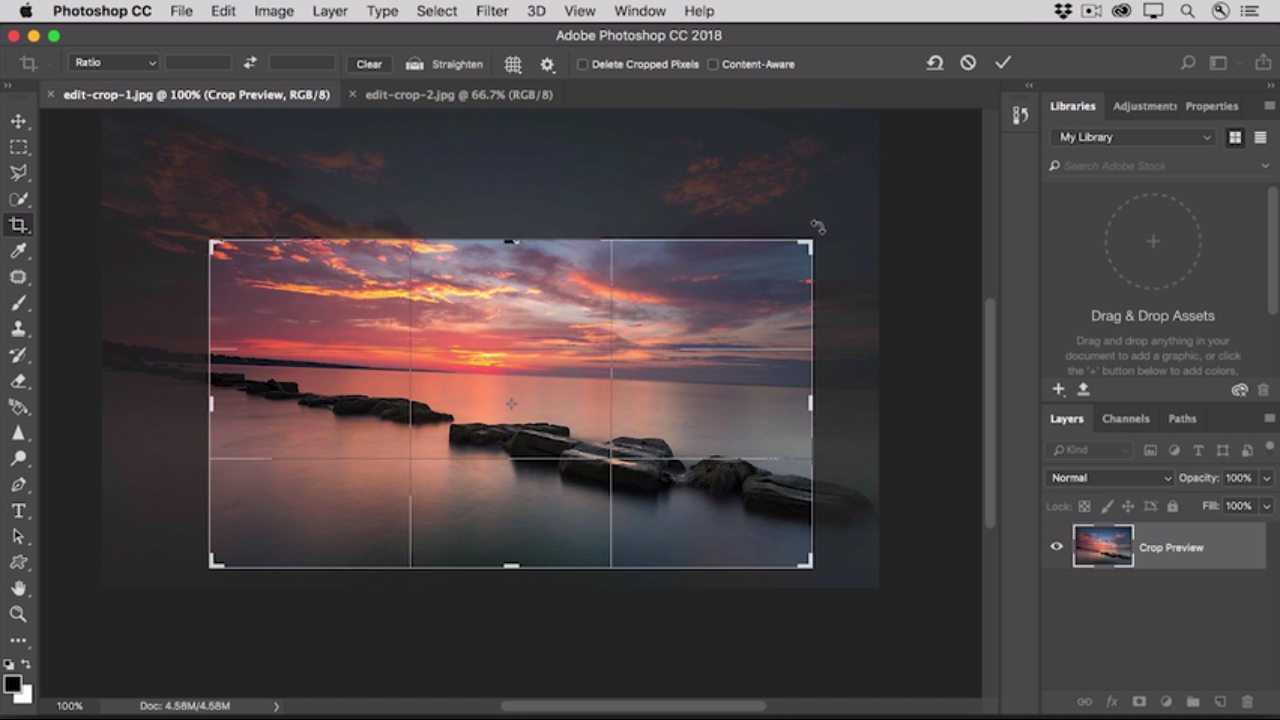
خوب تا به این جای کار ما تونستیم تا محدود برش مورد نظرمان را انتخاب کنیم ، پس از این مرحله می رسیم به مرحله تنظیم زاویه .
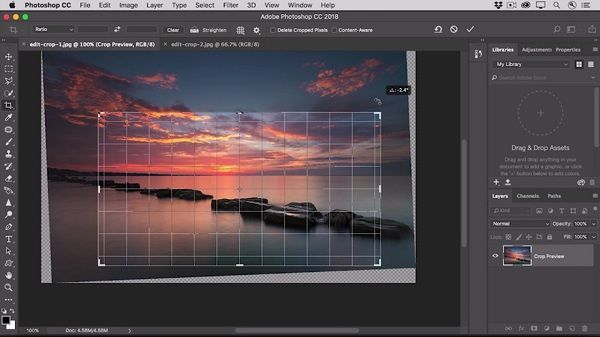
به عنوان مثال به همین تصویر دقت کنید ، همانطور که می بینید ، خط جدا کننده آب دریا و آسمان کمی زاویه دار می باشد ، به شکلی که گویی ، تصویر کمی کج است . برای تنظیم کردن این خط می بایست تا تصویر را کمی بچرخانیم .
برای چرخاندن تصاویر کافی است تا در حالی که محدوده مورد نظر انتخاب شده است ، نشان گر موس را این بار کمی بیرون تر از گوشه محدوده انتخابی نگه دارید ، تا این نشانگر به شکل زیر در آید :
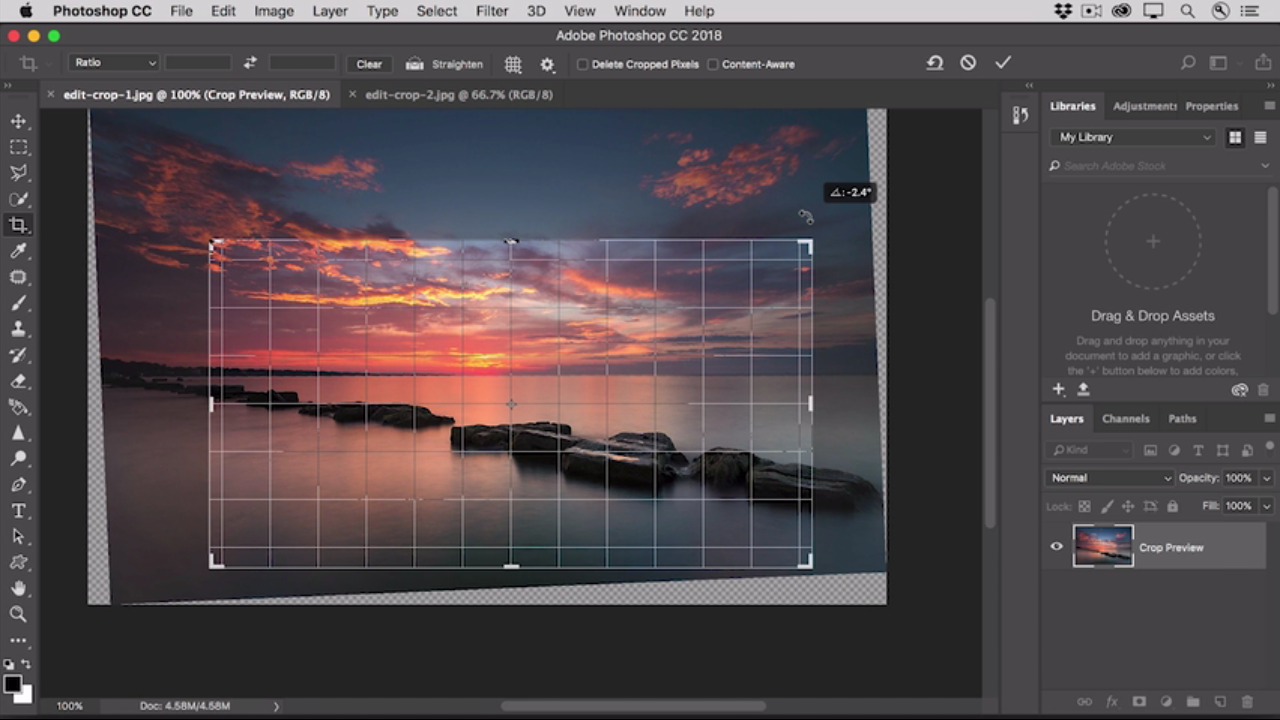
حال کلیک کرده و با چرخاندن نشانگر موس ، تصویر را به حالت مورد نیاز رسانده و کجی را برطرف کنید .
در پایان اگر به نتیجه دلخواه خود رسیدیم باید تا تغیرات را ثبت کنیم ، برای ثبت کردن تغیرات ، همانند همیشه ، تنها کافی است تا بر روی تیک موجود در چک باکس ، موجود در قسمت آپشن ها کلیک کنیم و یا این که می توانیم به راحتی و با فشردن کلید enter در کیبورد تغیرات اعمالی را ثبت کنیم .
تقریبا تمامی اساس کار ما در شروع پروژه ها و استفاده از ویژگی های crop و straighten به همین روالی که گفته شد می باشد .
اما متد و روش دیگری هست ، که معمولا زمانی کاربرد دارد که ما از قبل نسب ابعاد و سطح مورد پوشش رو می دونیم ، در ادامه به بررسی این متد می پردازیم .
برای این کار کافی است تا ، از یک تصویر جدید استفاده کنیم .
برای این کار ابتدا یک تصویر را به دلخواه باز کنید ، به عنوان مثال ما تصویر زیر را انتخاب کرده ایم . ( شما می توانید هر تصویری را به دلخواه خودتان انتخاب کنید . )
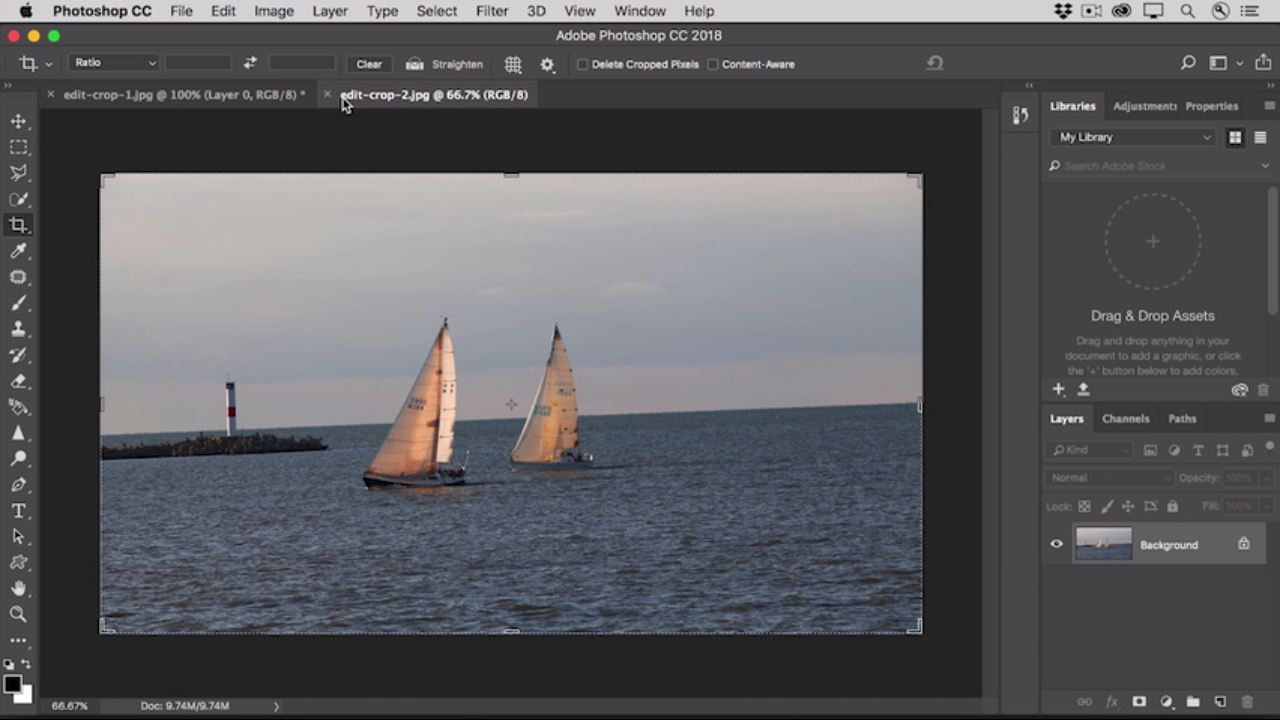
همانند روال کار ، در ادامه می بایست تا شما ابزار برش ( و یا crop tool ) را انتخاب کنید ، برای این کار از سمت چپ و منوی ابزار های ، ابزار برش را انتخاب کنید . ( 5 مین ابزار از سمت بالا )
حال به سراغ متد دومی که از آن صحبت کردیم برویم :
یکی از دیگر روش ها که یکی از روش های مهم و کاربردی نیز می باشد
استفاده از ویژگی و منوی straighten در منوی آپشن های ابزار برش می باشد .
اما چگونه از این ویژگی استفاده کنیم ؟
به عنوان مثال ، در تصویر فوق ، خط میان سطح دریا و آسمان کمی کج می باشد ، برای ویراش این خطا با استفاده از منوی straighten ، تنها کافی است تا ، از منوی آپشن ها بر روی این گزینه کلیک کنیم ، سپس به سراغ تصویر رفته و بر روی خطی که نیاز به ویرایش دارد ، یک خط بکشیم . ( کلیک کنیم و بکشیم و زمانی که به اندازه دلخواه رسید رها کنیم ، یا همان click and drag )
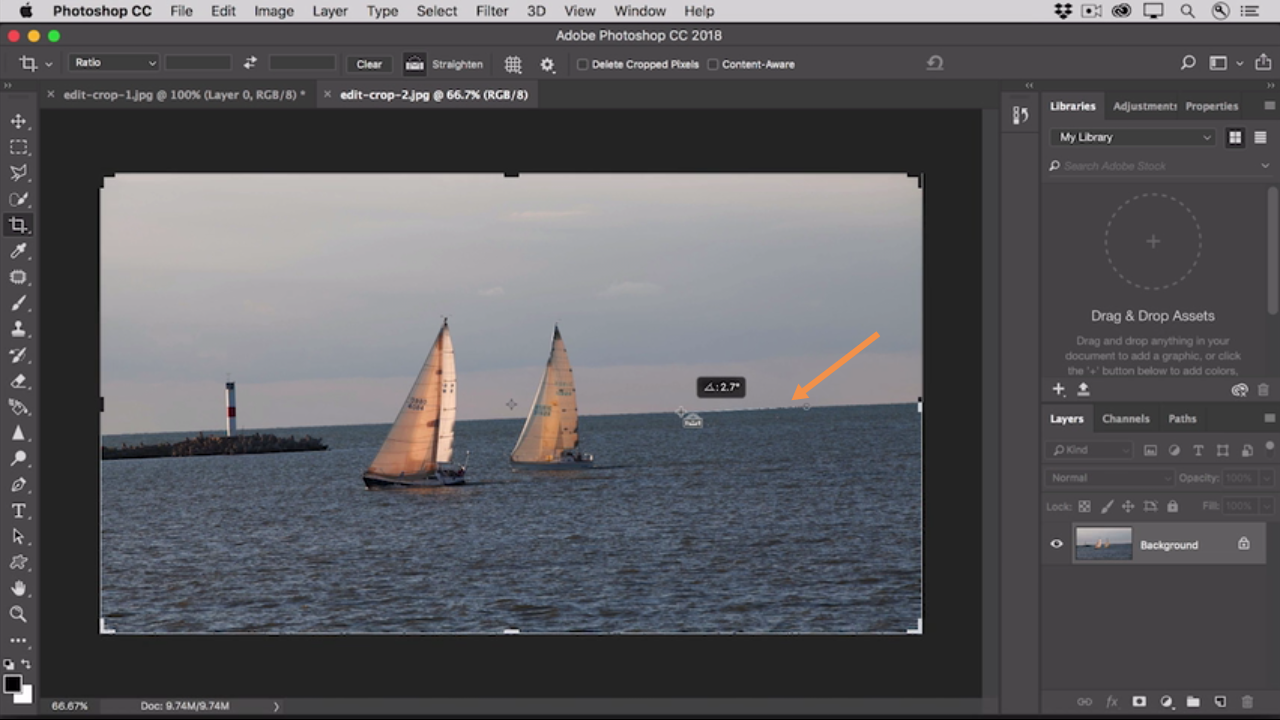
همان گونه که در تصویر زیر هم مشاهده می کنید ، این اقدام باعث می شود تا فتوشاپ به صورت خودکار ناموزونی را شناسایی کرده و به صورت کاملا هوشمند ، تصویر رو در جهت رفع این ناموزونی چرخونده ، تا تصویر به حالت نرمال و عادی دست یابد .
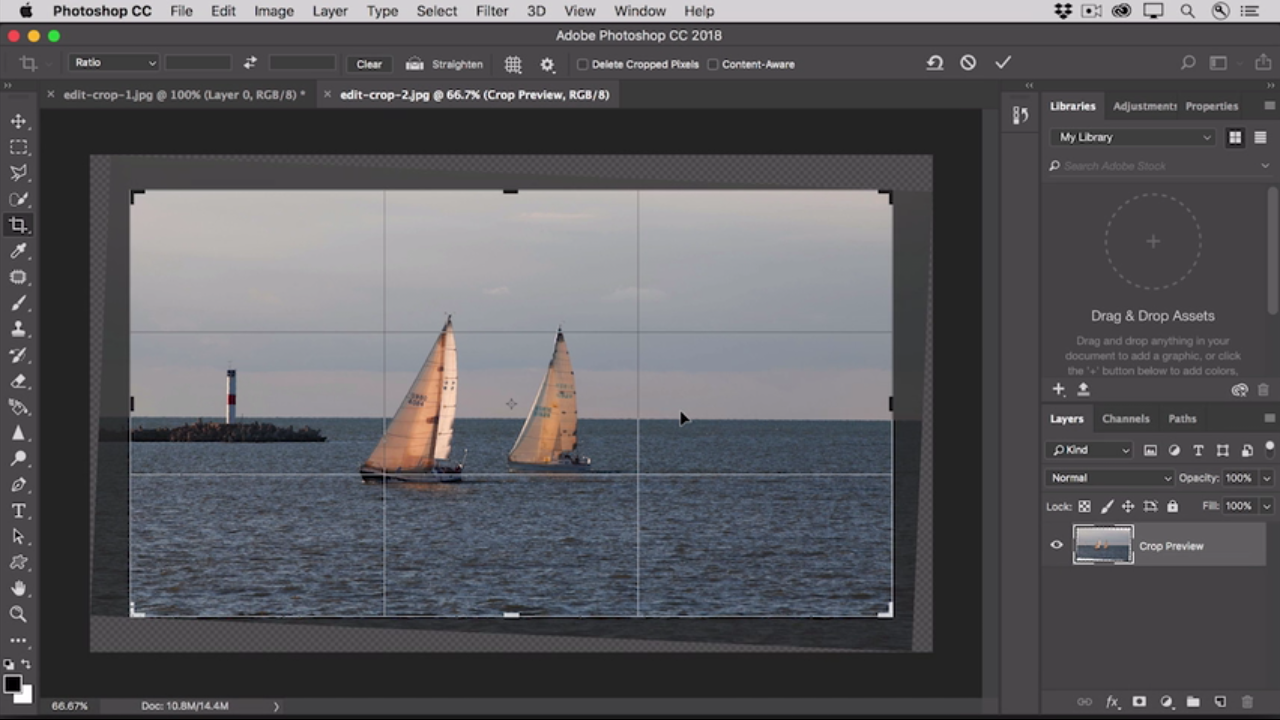
حال به محدوده انتخابی نگاه کنید ، همانطور که می بینید ، تصویر دارای محدوده پرت و خالی از محتوا شده است ، حال چه باید کرد ؟ یکی از راه حل ها استفاده از ابزار برش است ، به این شکل که قسمتی از تصویر را برش می زنیم ، به گونه ای که محدوده پرت و خالی از محتوا نیز جز آن شود ، اما خوب استفاده از این روش باعث خواهد شد تا تصویر ما قدری کوچک شود ، اما اگر ما نخواهیم تصویرمان کوچک شود چه ؟ اگر بخواهیم تا تصویرمان به همان اندازه اولیه باقی بماند ، آنگاه چه باید کرد ؟
خوشبختانه همانند همیشه ، فتوشاپ برای این مساله نیز یک راه حل بسیار کار آمد ، اما در عین حال ساده اندیشیده است ، برای این کار تنها کافی است تا شما از سمت بالا و از طریق منوی آپشن ها ، تیک مربوط به گزینه content aware را فعال کنیم .
در پایان باید تا تغیرات را ثبت کنیم ، برای ثبت کردن تغیرات ، همانند همیشه ، تنها کافی است تا بر روی تیک موجود در چک باکس ، موجود در قسمت آپشن ها کلیک کنیم و یا این که می توانیم به راحتی و با فشردن کلید enter در کیبورد تغیرات اعمالی را ثبت کنیم .
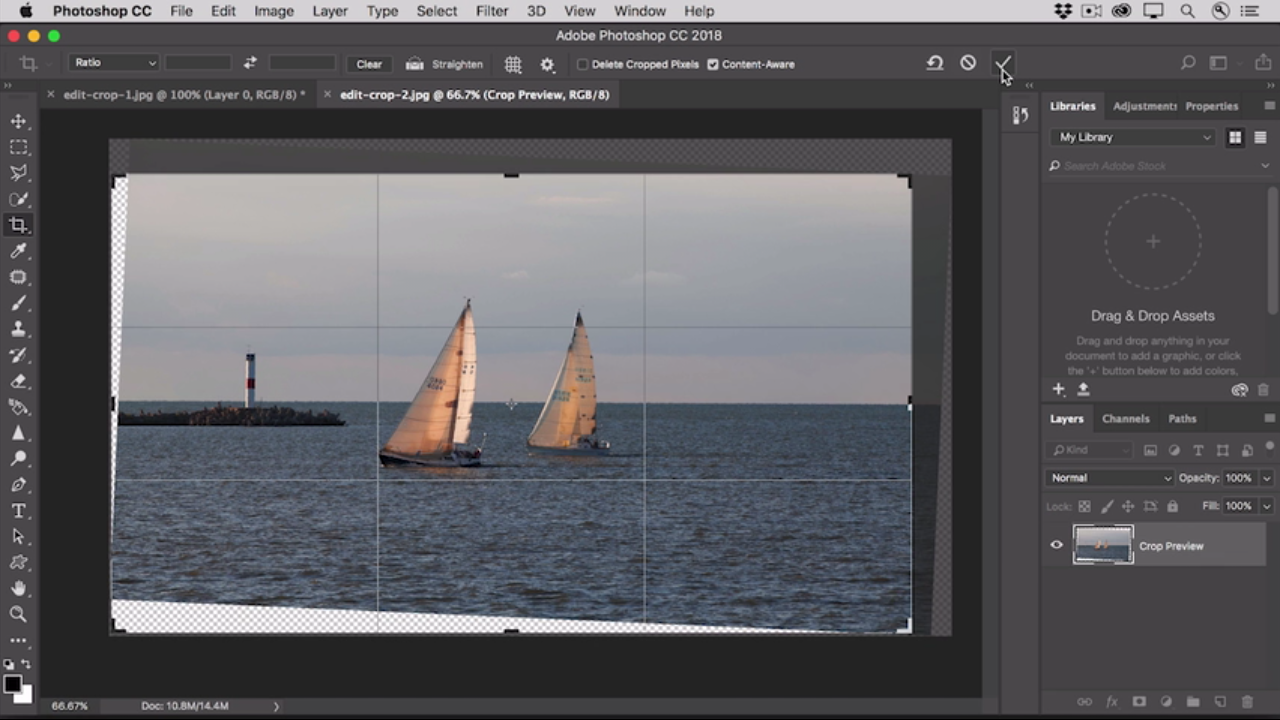
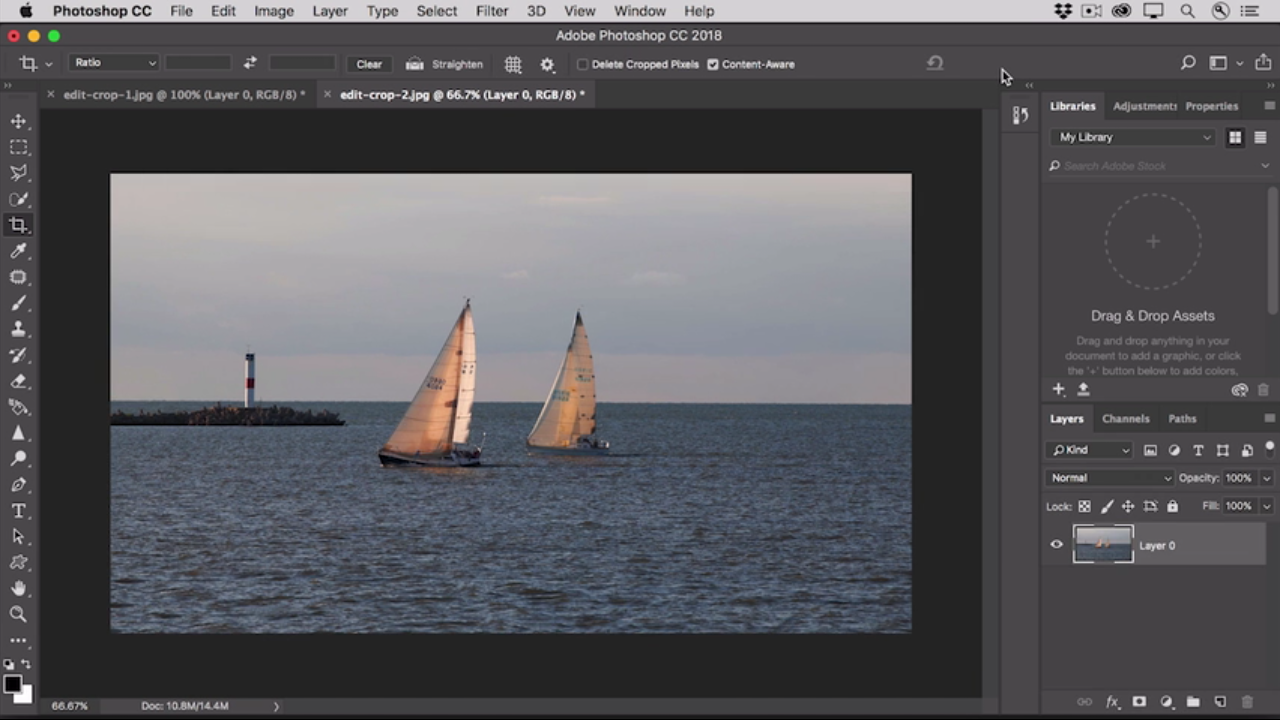
اما این کار چه فایده ای دارد ؟ با فعال کردن تیک مربوط به گزینه content aware شما به فتوشاپ دستور می دهید تا نقاط پرت و خالی از محتوا را پر کند و در یک عمل و اتفاق شگفت انگیز ، فتوشاپ به صورت هوشمند ، تمامی نقاط پرت و خالی از محتوا را شناسایی می کند ، پس از آن ، به شکلی کاملا هوشمند نسب به تصویر شما محیط پرت و خالی از محتوا را پر می کند ، نتیجه آن حیرت انگیز خواهد بود .
برای درک بهتر و درست فهمیدن این ویژگی فوقعلاده به دو تصویر زیر دقت کنید .
از دیگر ویژگی هایی که می توانید از منوی آپشن ها به آن دسترسی پیدا کنید ، می توان به منوی ratio اشاره کرد ، این منوی در سمت چپ منوی آپشن ها قرار دارد ، به وسیله این منو شما می توانید ، به ابعاد پیشفرض دسترسی پیدا کنید ، با کلیک بر روی این منو ، می توانید محتوای آن را مشاهده کنید ، محتوای این منو نسب های مخلتف برای طول و عرض محدوده برش می باشد ، نسبت هایی مثل square ( یا همان مربع که همان نسب 1 * 1 می باشد ) یا نسبت 4 * 3 و یا 10 * 8 . . . . .
به عنوان مثال در تصویر زیر ما نسبت 10 * 8 را انتخاب کرده ایم .
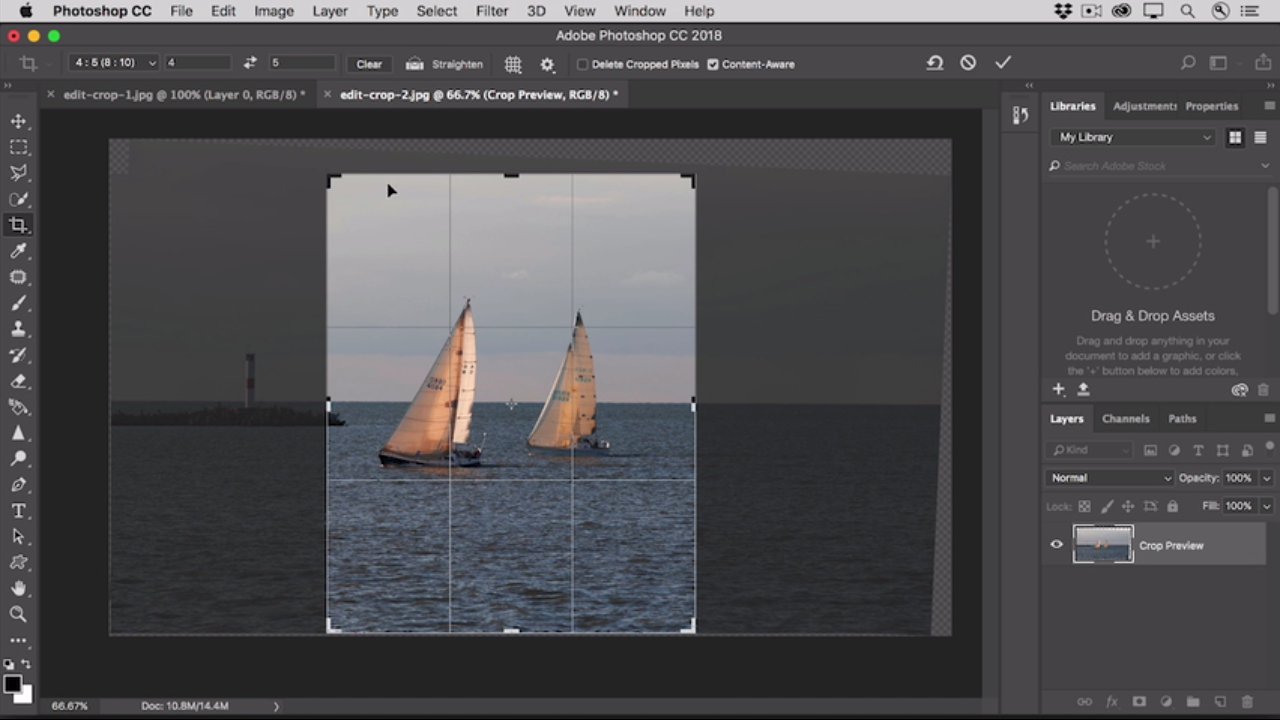
در این حالت شما می توانید اندازه سطح برش را تغیر دهید ، اما نسب آن ( 10 * 8 ) ثابت باقی خواهد ماند .
برای درک بهتر به تصویر زیر دقت کنید .
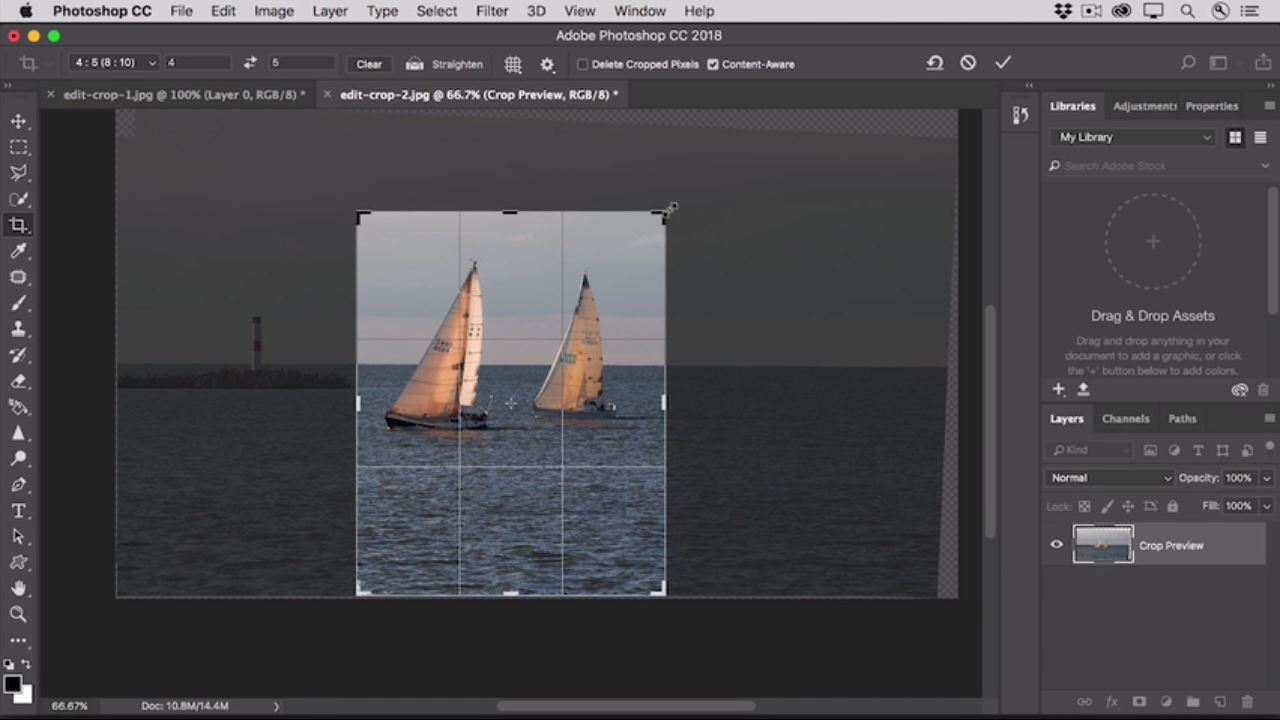
این نکته مهم را مورد توجه داشته باشید ، که شما می توانید این نسبت را در طول و عرض محدوده برش تنها با یک کلیک تغیر دهید . ( به این معنی که می توانید نسبت 10 * 8 را به نسبت 8 * 10 تغیر دهید . ) برای این کار تنها کافی است تا بر روی آیکونی در منوی آپشن ها که به شکل دو پیکان که در جهت عکس هم هستند ، کلیک کنید . ( برای درک بهتر و بیشتر به تصویر زیر دقت کنید . )
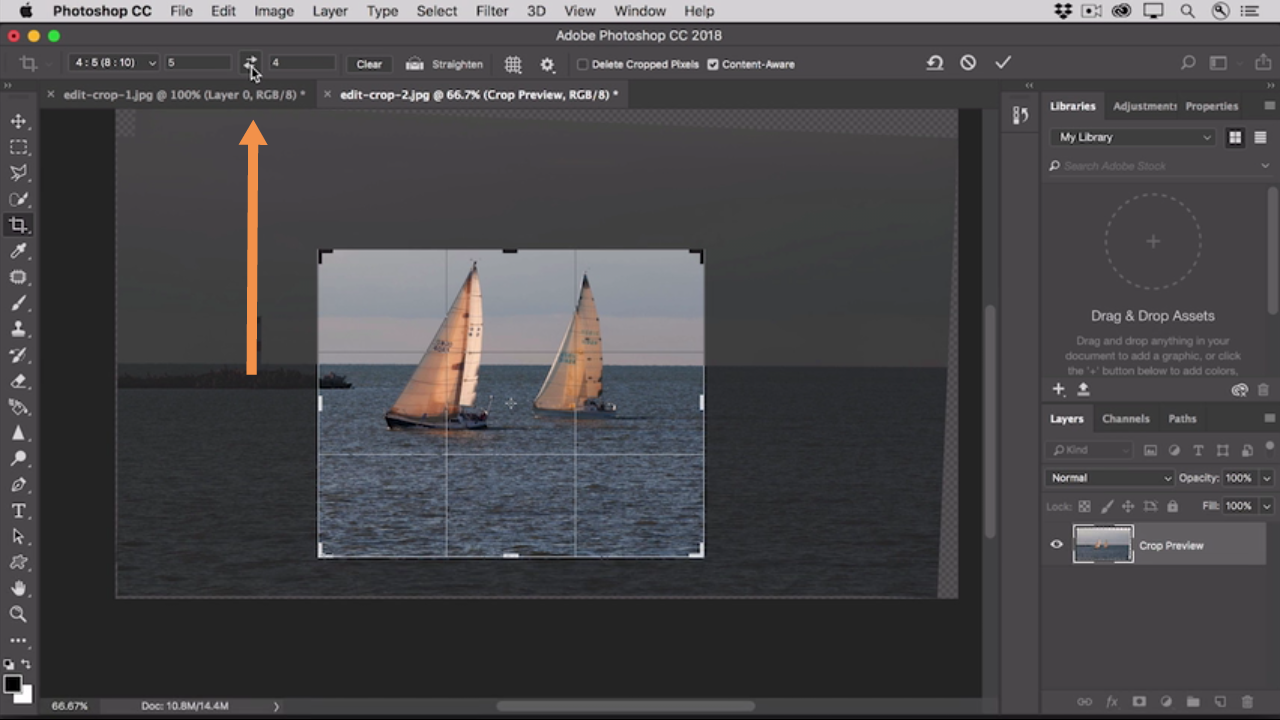
یه این که به راحتی هرچه تمام تر ، کلید x( کلید ایکس ) موجود در در کیبرد را بفشارید .
در انتها اگر از تغیرات اعمالی خود رضایت کامل را داشتید ، می توانید پروژه را ذخیره کنید .
همانند همیشه توصیه ما این است که در هنگام ذخیره سازی تصویر را بر روی تصویر اصلی ذخیره نکنید ، چرا که بسیار محتمل است که در آینده نزدیک به اصل تصویر نیاز پیدا کنید .
( برای این کار از منوی file گزینه save as رو انتخاب کرده و از صفحه باز شده . . . . )
این نکته رو مد نظر داشته باشید که پروژه شما یک پروژه لایه محور است ، پس بسیار مهم است که چگونه اون رو ذخیره کنید ، همانند آن چه که همیشه در مورد پروژه های لایه محور گفته ایم ، بهتر است تا پروژه خود را در غالب ( format ) فتوشاپ ذخیره کنید ( شما همچنین می توانید از فرمت psd استفاده کنید ، چرا که فرمت psd نیز یک فرمت لایه محور است ، البته نظر ما بر استفاده از فرمت فتوشاپ است چرا که زمانی که شما می خواهید پروژه ای که ذخیره کرده اید رو در آینده و در فتوشاپ باز کنید ، خواندن این فرمت ( فرمت فتوشاپ ) برای فتوشاپ راحت تر بوده در نتیجه کار آمد تر و سریع تر خواهد بود ، اما در آخر انتخاب با شما عزیزان است ) ، چرا که این گونه شما قادر خواهید بود تا در آینده و زمانی که نیز دارید ، پروژه رو در فضای فتوشاپ باز کرده و تغیرات مورد نظرتون رو روی اون اعمال کنید ، و نکته آخری که که باید در نظر داشته باشید : مطمئن شوید که تیک مربوط به layers در پنجره save as فعال باشد ، چرا که همانطور که گفتیم ، پروژه شما یک پروژه لایه محور می باشد .
................................................................ پایان آموزش قسمت 38
تهیه شده توسط gfxdownload.ir
لینک دانلود
بعد از تهیه عضویت ویژه یا خرید تکی فایل، لینک دانلود مطلب در این کادر قابل مشاهده میباشد.
انتخاب با شماست!
دانلود تکی این فایل با پرداخت 179,000 تومان
یا خرید اشتراک ماهانه ۳۴۹,۰۰۰ هزار تومان و دانلود تمامی مطالب سایت به صورت رایگان
دانلود با اشتراک ویژه
دانلود تکی این فایل با پرداخت 179,000 تومان
یا خرید اشتراک ماهانه ۳۴۹,۰۰۰ هزار تومان و دانلود تمامی مطالب سایت به صورت رایگان
ضمانت سالم بودن فایل ها
تمامی فایل های ارائه شده سالم بوده و تست شده اند، سالم و قابل استفاده بودن فایل ها مورد ضمانت و پشتیبانی است.