آموزش فتوشاپ مقدماتی قسمت دوازدهم
آموزش فتوشاپ مقدماتی قسمت دوازدهم از سری آموزش های جامع فتوشاپ
بگذارید نگاهی به عملگرهایی داشته باشیم که در زمان استفاده از layers panel بیشترین کاربرد را دارند .
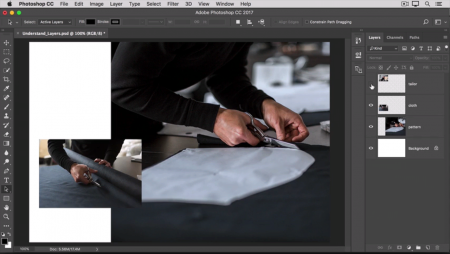
در اینجا ما پروژه ای داریم که ، از 4 لایه تشکیل شده است .
این لایه ها به ترتیب زیر هستند :
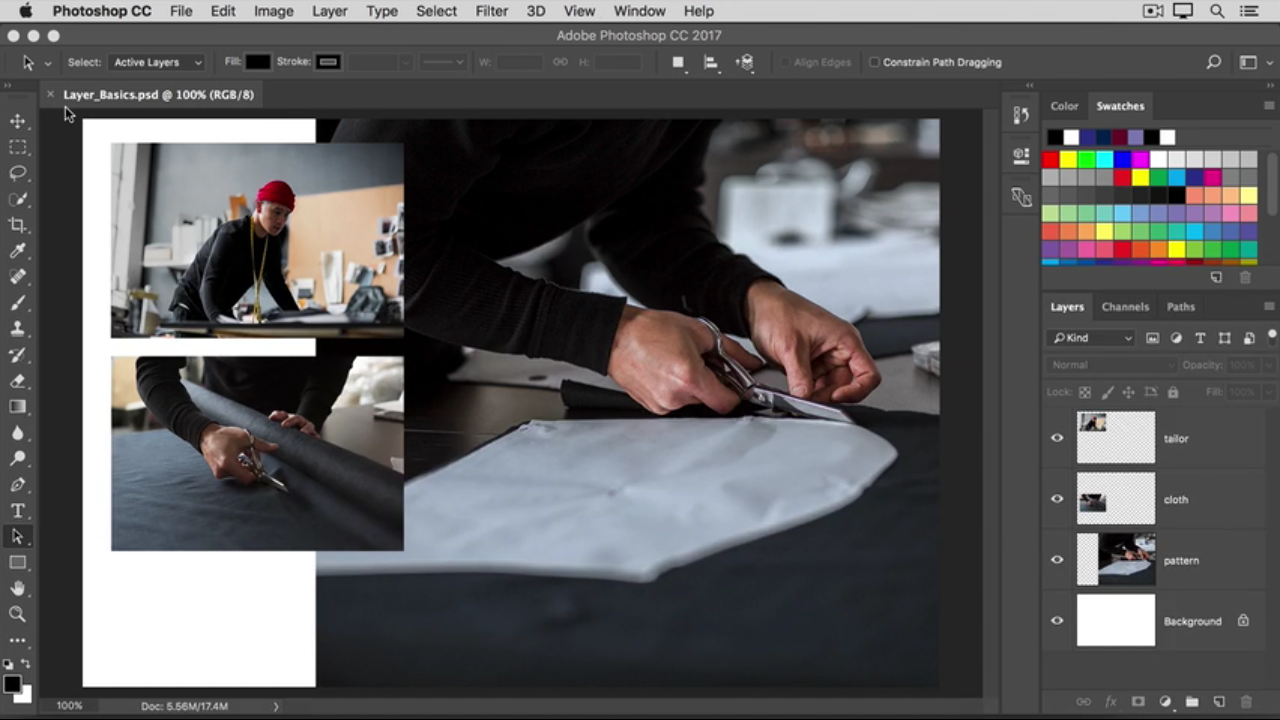
• TAILPR ( خیاط )
• CLOTH (لباس)
• PATTERN (الگو)
• BACKGROUND (پس زمینه)
هر چه لایه در این لیست بالا تر باشد ، این لایه در تصویر رو تر است .
به عنوان مثال لایه tailor بالاتر از pattern قرار دارد و همانطور که مشاهده می کنید ، این لایه بر روی لایه pattern قرار دارد .
حال اگر بخواهیم لایه ، tailor در زیر لایه pattern قرار داشته باشد ، آنگاه چه باید کرد ؟
برای این کار بایستی در قسمت پنل لایه ها در سمت راست ( layers panel ) لایه tailor را انتخاب کنیم ، گرفته و بکشیم ، تا زیر لایه pattern کشیده و رها می کنیم .

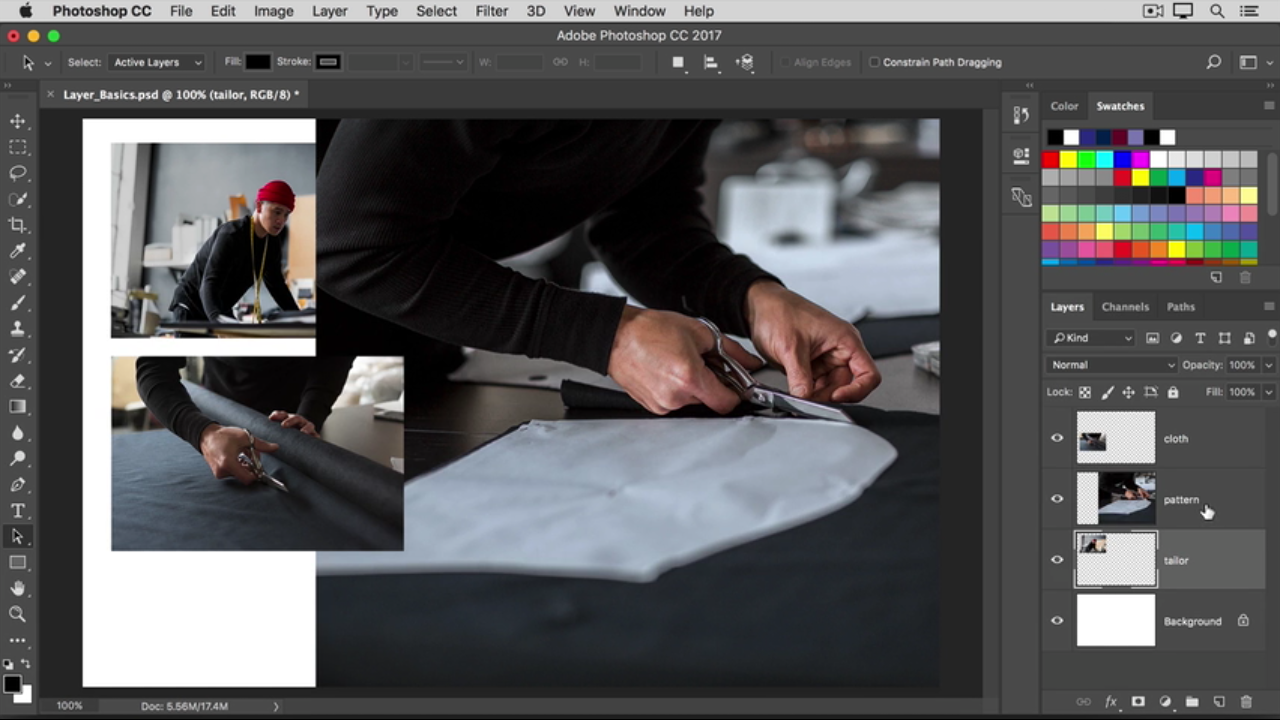
همانطور که می بینید لایه tailor در پشت لایه pattern قرار گرفته است .
مورد دیگری که ممکن است ذهن شما را به خود مشغول کند ، این است که چگونه می توان یک لایه جدید را ساخت ؟
ابتدا باید بدانید که می خواهید این لایه را به چه مکانی اضافه کنید ؟
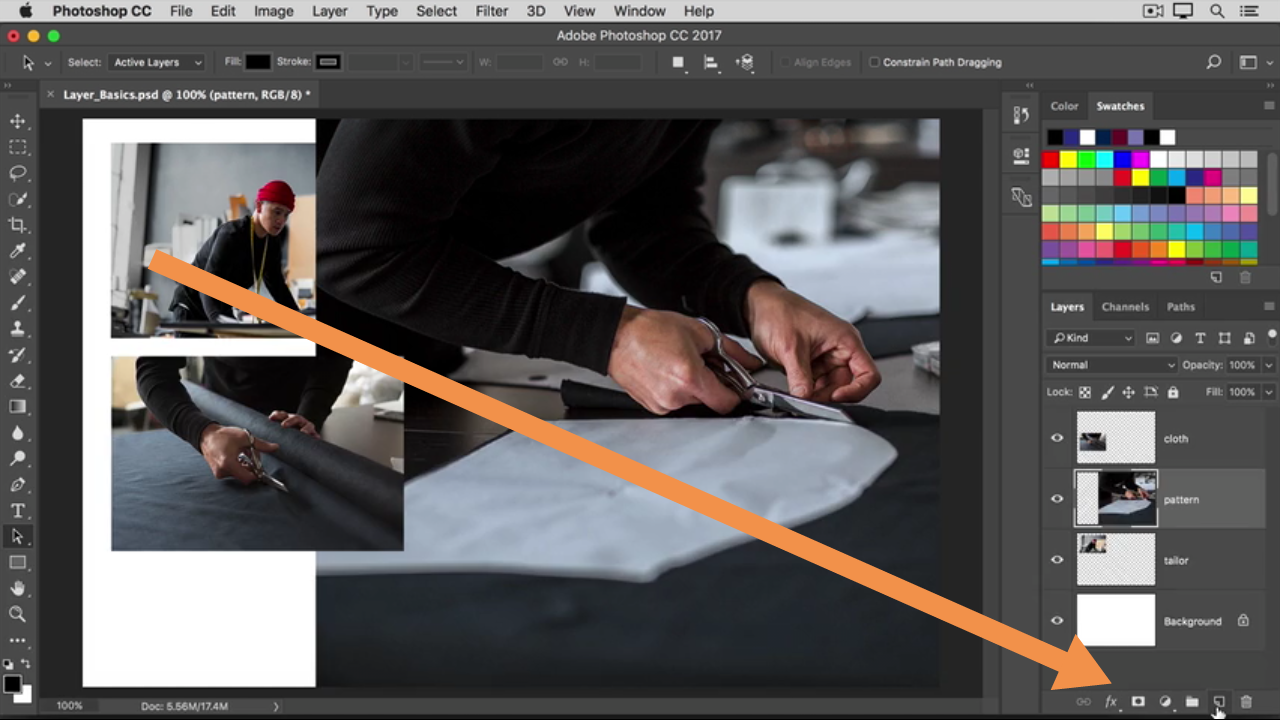
به عنوان مثال ما در اینجا می خواهیم تا لایه ای را بالاتر از لایه pattern ایجاد کنیم ، چرا که می خواهیم در آن لایه تغیراتی ایجاد کنیم و مایل هستیم تا آن تغیرات بر روی لایه pattern قرار گیرد .
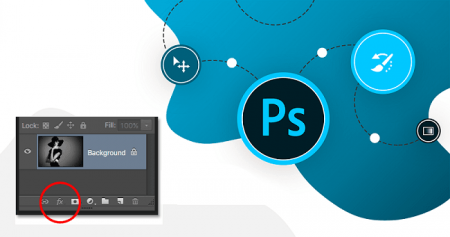
برای این کار بر روی لایه pattern کلیک کرده و پس از آن گزینه زیر را در layers panel انتخاب کنید .
این عمل لایه جدیدی را بالاتر از لایه ی pattern ایجاد می کند .
اضافه کردن لایه به این شکل ، باعث به وجود آمدن لایه مبتنی بر پیکسل می شود .
اگر از ابزار متفاوتی مثل type tool یا share tool یا از دستور place برای اضافه کردن تصویر پروژه خود استفاده می کنید ، فتوشاپ به صورت خودکار ، یک لایه جدید را ایجاد می کند ،
پس اگر هنگام استفاده از هرکدام از کارایی های ذکر شده در بالا ، با یک لایه جدید مواجه شدید ، شوکه نشوید .
در هنگام ایجاد یک لایه بهتر است تا برای آن یک نام معنا دار نیز انتخاب کنید ، چرا که به وسیله آن زمانی که به دسترسی به آن نیاز پیدا کنید ، این کار برای شما بسیار راحت تر خواهد بود .
برای تغیر دادن نام لایه ها دو بار بر روی آنها کلیک کنید .
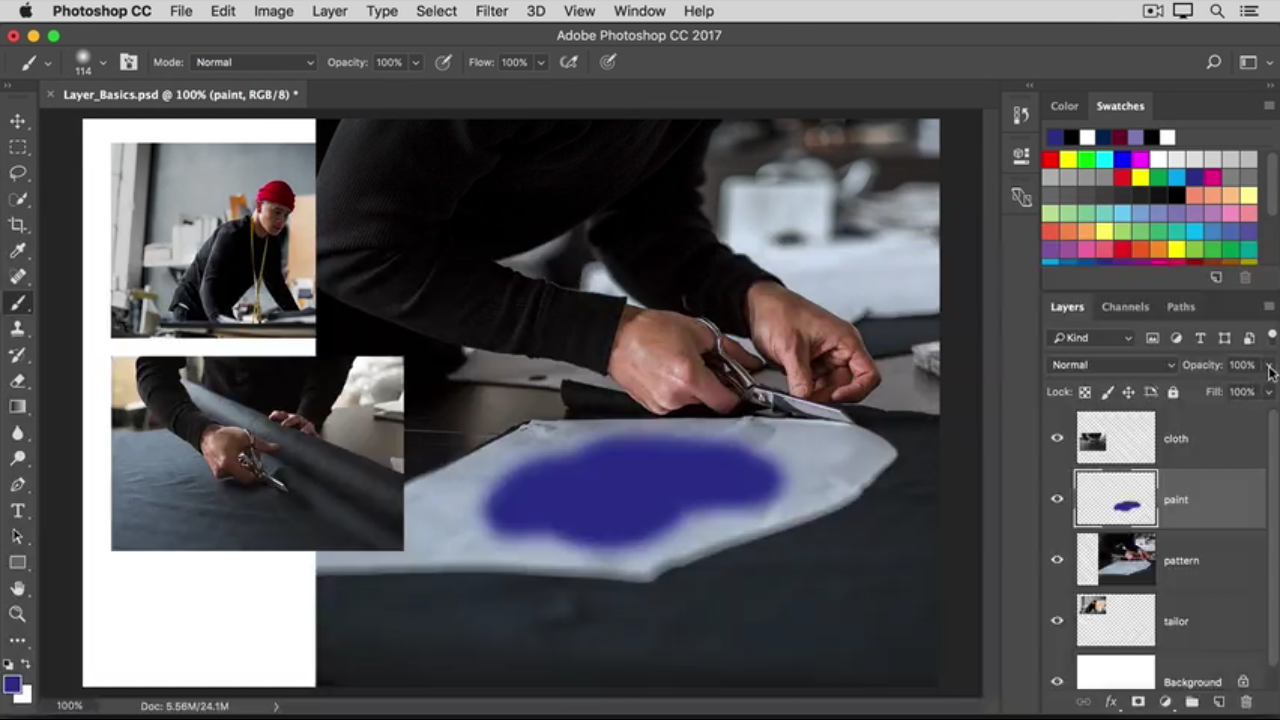
و نام جدید را تایپ کنید مثلا ما نام لایه جدید را paint می گذاریم .
حال برای ایجاد تغیر در این لایه به swatches panel می رویم .
در این منو یک رنگ را به دلخواه انتخاب می کنیم .
و سپس از قسمت tools panel ابزار brush tool را انتخاب می کنیم .
در قسمت options از قسمت brush picker سایز مورد نیاز خود برای قلمو را انتخاب می کنیم .
سپس به سمت لایه خود رفته و شروع به نقاشی بر روی آن می کنیم .
از آنجایی که در قسمت layers panel ما لایه paint را انتخاب کرده ایم ، می توانیم با خیال راحت تغیرات خود را اعمال کنیم بدون این که نگران باشیم ، قسمت عای دیگر تحت تاثیر تغیرات ما قرار بگیرند .
. .. . .. . . . . . . . . .. . . . . . . . .. . . . . . . . پایان قسمت دوازدهم آموزش فتوشاپ مقدماتی
لینک دانلود
بعد از تهیه عضویت ویژه یا خرید تکی فایل، لینک دانلود مطلب در این کادر قابل مشاهده میباشد.
انتخاب با شماست!
دانلود تکی این فایل با پرداخت 179,000 تومان
یا خرید اشتراک ماهانه ۳۴۹,۰۰۰ هزار تومان و دانلود تمامی مطالب سایت به صورت رایگان
دانلود با اشتراک ویژه
دانلود تکی این فایل با پرداخت 179,000 تومان
یا خرید اشتراک ماهانه ۳۴۹,۰۰۰ هزار تومان و دانلود تمامی مطالب سایت به صورت رایگان
ضمانت سالم بودن فایل ها
تمامی فایل های ارائه شده سالم بوده و تست شده اند، سالم و قابل استفاده بودن فایل ها مورد ضمانت و پشتیبانی است.