آموزش مبتدی فتوشاپ تغییر اندازه عکس

آموزش فتوشاپ مخصوص مبتدیان قسمت هشتم
چگونه اندازه یا سایز تصاویر در فتوشاپ را تغیر دهیم ؟
برای دیدن مشخصات کلی یک تصویر نشان گر موس را به سمت پایین برده و روی آیکون زیر نگه دارید :
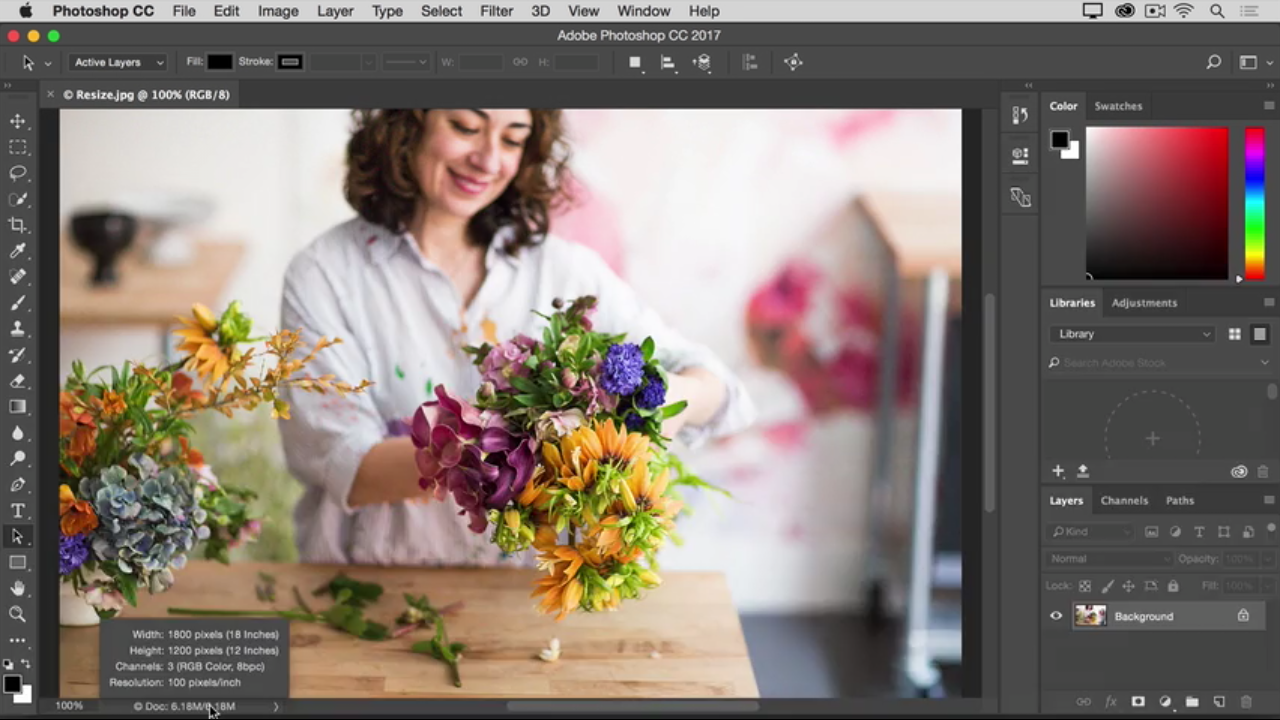
همانگونه که مشاهده می کنید ، عکس مورد نظر ما 1800 پیکسل درازا و 1200 پیکسل بلندا دارد .
حال کمان که می خواهیم عکس تولیدی ما 900 پیکسل درازا داشته باشد ( توجه کنید که ، بنا به استفاده و نیاز ما ، اندازه تصاویر گونا گون خواهد بود ، گاهی 900 پیکسل ، گاهی 1200 پیکسل ، گاهی . . . )
در این بخش ما هدف ساخت تصویری با 900 پیکسل درازا را داریم ، پس باید مقدار آن را از 1800 پیکسل به مقدار 900 پیکسل کاهش دهیم .
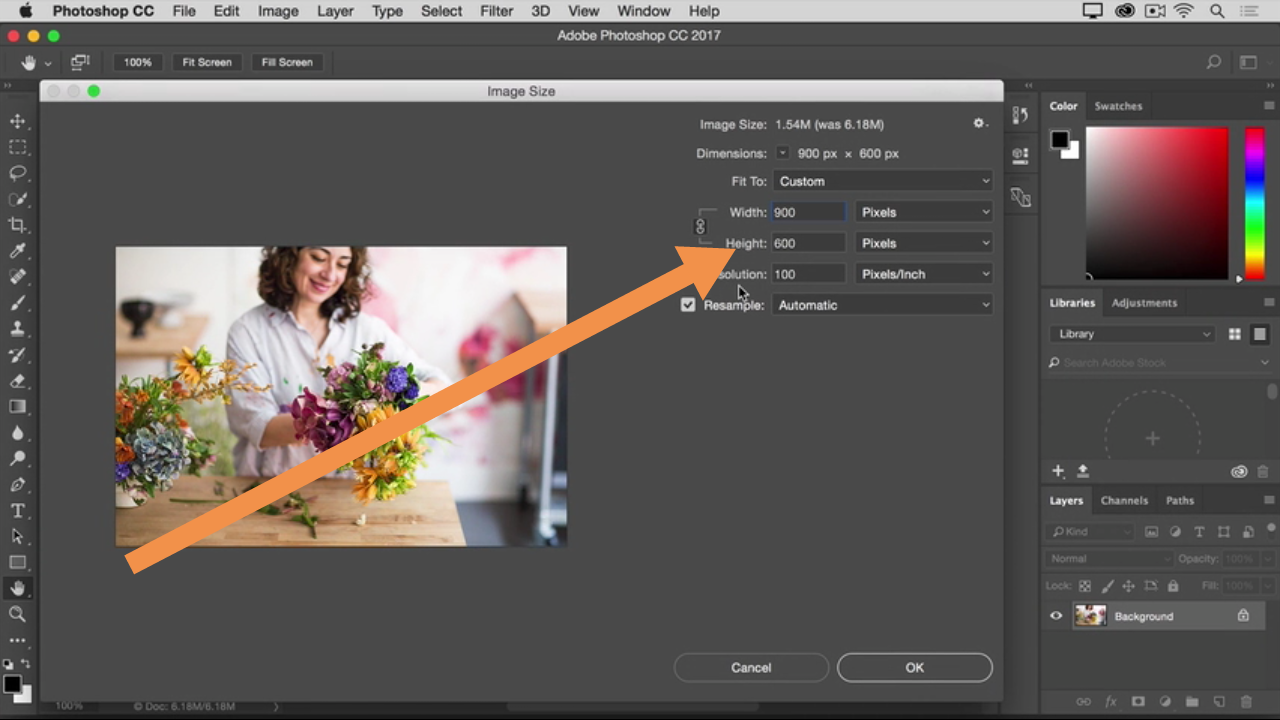
برای این کار ابتدا از منو بالا گزینه image را انتخاب می کنیم و پس از آن بر روی image size کلیک می کنیم .
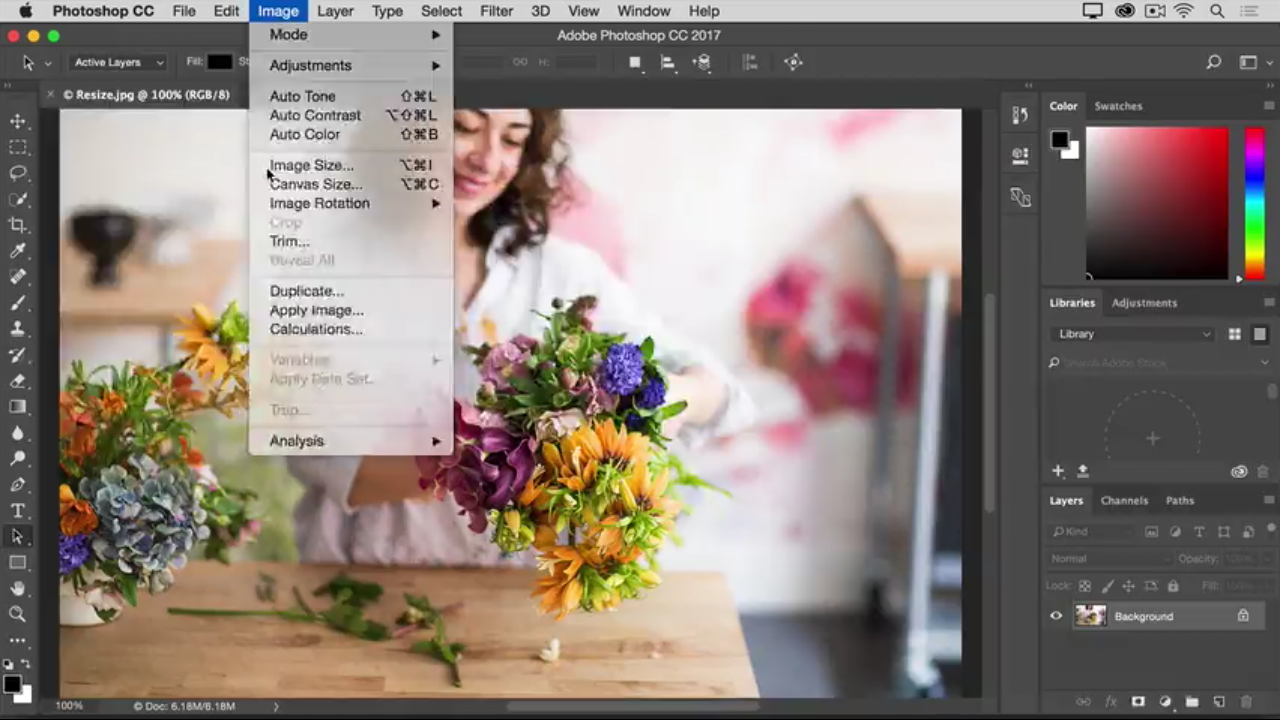
این کار باعث باز شدن پنجره image size box می شود ،
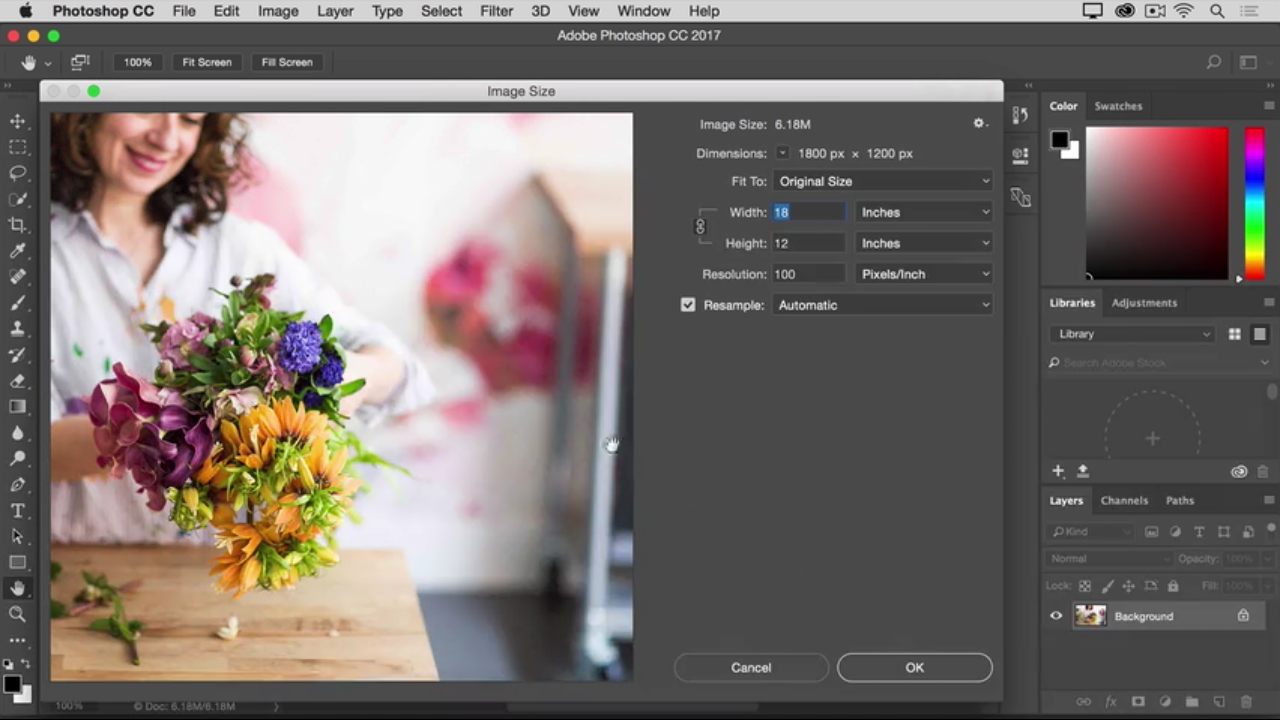
این پنجره کارایی زیادی دارد که در این قسمت ما ، تنها از resize ( تغیر اندازه ) آن استفاده می کنیم .
در بخش قبلی از کارایی دیگر آن که در زمان چاپ ( print ) کارآمد هستند ، بهره بردیم .
برای تغیر اندازه تصاویر در فتوشاپ چه باید کرد ؟
اولین کار این است که ، مطمئن شویم ، لینک ارتباطی ، بین width ( درازا ) و height ( بلندا ) بر قرار است ، این لینک به شکل یک خط در تصویر دیده می شود .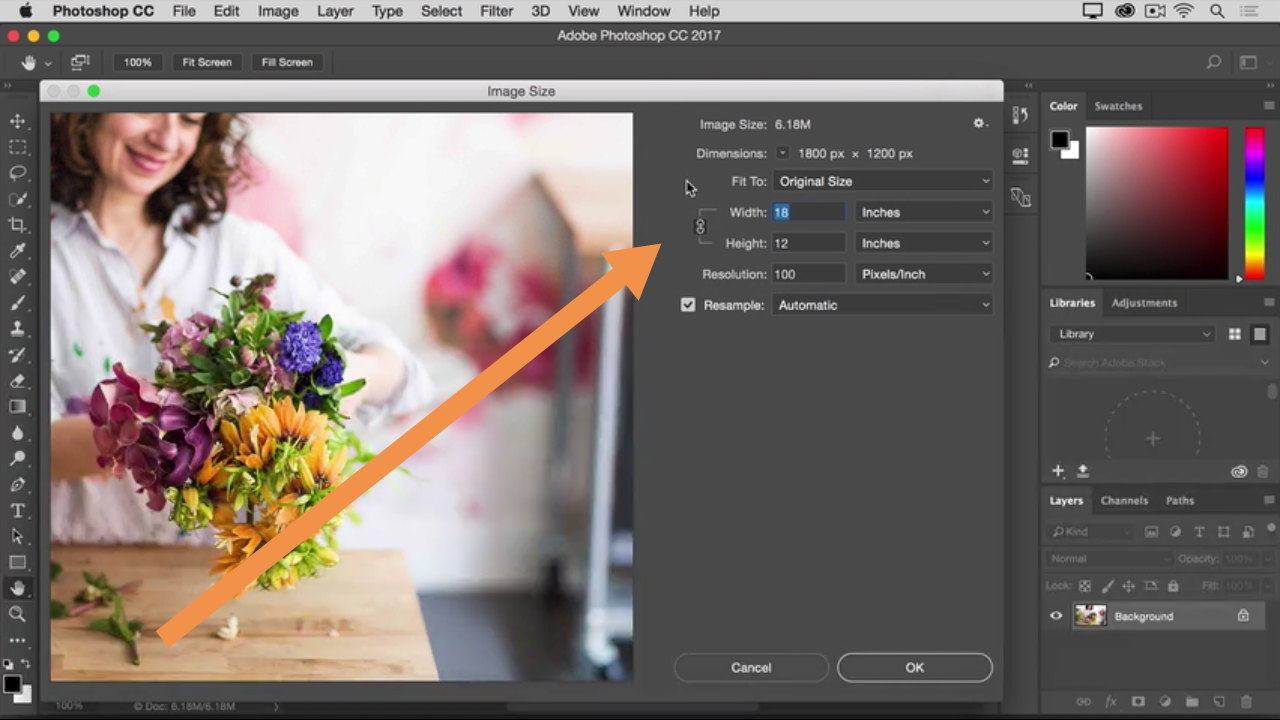
اگر بر روی رابط کلیک کنیم ، این ارتباط قطع می شود .
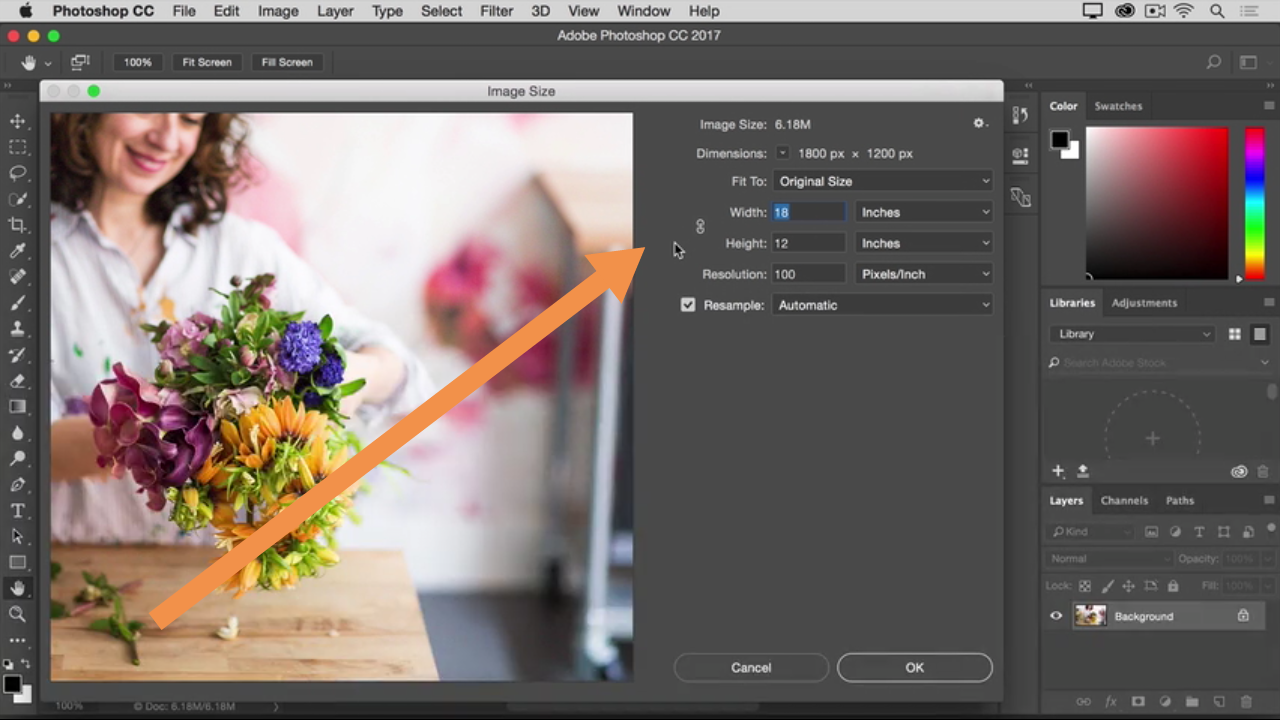
ما حالت فعال ارتباطی را نیاز داریم .
حالت فعال ارتباطی چه می کند ؟
در این جا نسبت طول به عرض تصویر 1800 پیکسل به 1200 پیکسل است یعنی یک نسبت 2 ب 3 ایی وجود دارد .
یعنی به ازای هر 3 پیکسل در درازا ، 2 پیکسل در بلندا ، وجود دارد .
اگر حالت ارتباطی فعال باشد این نسبت ، همواره حفظ خواهد شد و پس از اعمال تغیرات ، تصویر شکل نا خوشایندی نخواهد داشت .
چرا که تصویر در حالت و استاندارد اصلی خود تغیر اندازه میدهد ، یعنی با همان نسبت 3 به 2 اصلی تغیر می کند .
گام دوم این است که مطمئن باشیم که تیک مربوط به resample فعال است .
این تیک به فتوشاپ اجازه می دهد تا در صورت نیاز ، تعدادی پیکسل ( بسته به نیاز ) در روژه اضافه ، یا تعدادی را کم کند .
گام سوم : واحد های اندازه گیری در حالت پیش فرض اینچ هستند ، اما زمانی که صحبت از ، تغیر سایز است ، همواره واحد استاندارد ، پیکسل است .
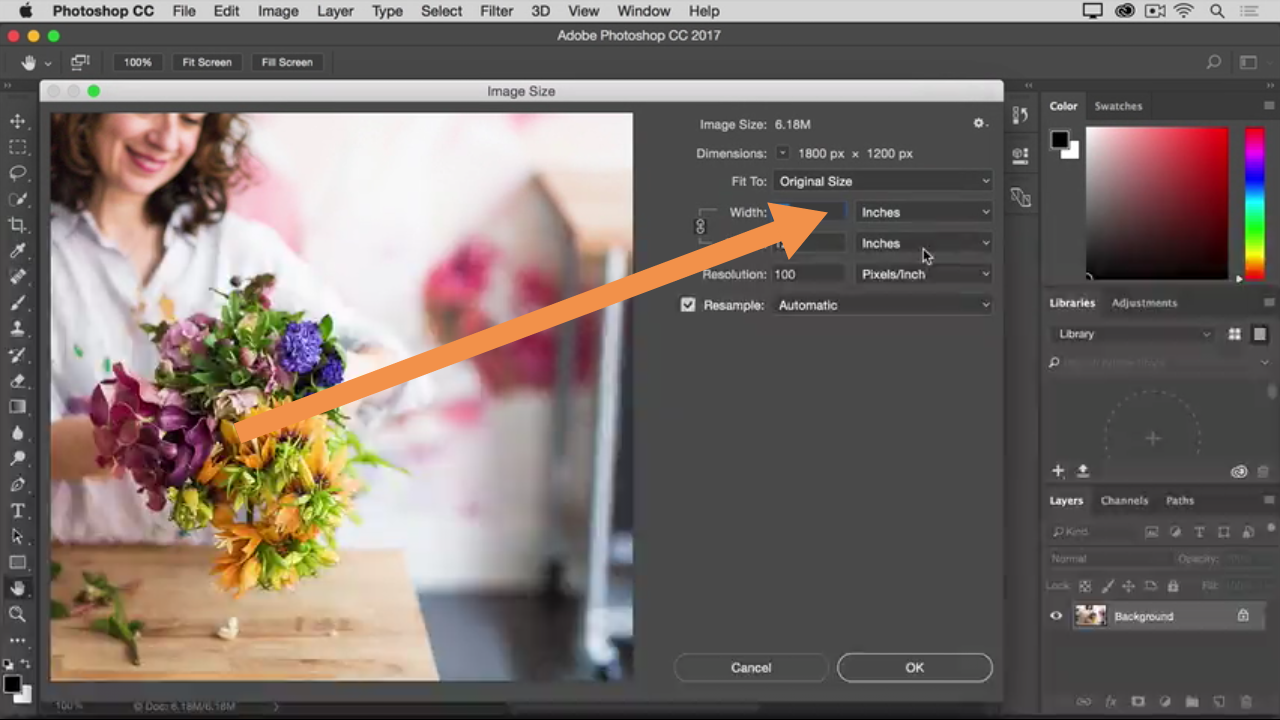
پس بر روی قسمت اینچ ، یک کلیک می کنیم و از منو ایجاد شده پیکسل را انتخاب می کنیم .
حال برای تغیر سایز ، در فیلد مربوط به width به جای 1800 مقدار 900 را قرار می دهیم .
خواهید دید که ، فیلد مربوط به height نیز تغیر کرده ( به دلیل فعال بودن لینک ارتباطی که چندی پیش آن را توضیح دادیم ) و به مقدار 600 تبدیل می شود . ( همانطور که مشاهده می کنید ، نسبت 3 به 2 ما حفظ شده است )
چرا رزلوشن عکس یا تصویر را تغیر ندادیم ؟
چرا که تغیر این مقدار تنها برای زمانی است که می خواهیم ، تصویری را چاپ کنیم .
...................................... پایان بخش هشتم
لینک دانلود
بعد از تهیه عضویت ویژه یا خرید تکی فایل، لینک دانلود مطلب در این کادر قابل مشاهده میباشد.
انتخاب با شماست!
دانلود تکی این فایل با پرداخت 179,000 تومان
یا خرید اشتراک ماهانه ۳۴۹,۰۰۰ هزار تومان و دانلود تمامی مطالب سایت به صورت رایگان
دانلود با اشتراک ویژه
دانلود تکی این فایل با پرداخت 179,000 تومان
یا خرید اشتراک ماهانه ۳۴۹,۰۰۰ هزار تومان و دانلود تمامی مطالب سایت به صورت رایگان
ضمانت سالم بودن فایل ها
تمامی فایل های ارائه شده سالم بوده و تست شده اند، سالم و قابل استفاده بودن فایل ها مورد ضمانت و پشتیبانی است.