ذخیره سازی در فتوشاپ
ذخیره سازی در فتوشاپ از سری آموزش های مبتدی فتوشاپ قسمت 6
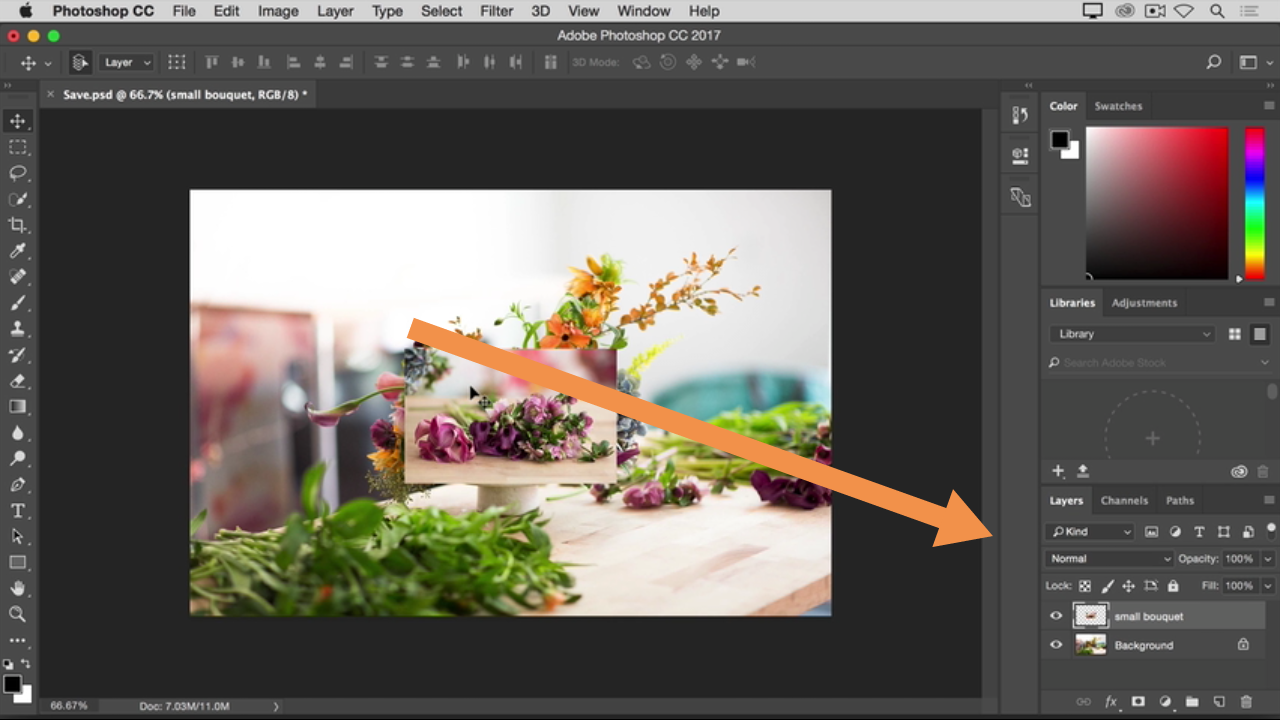
ذخیره کردن : یکی از مهم ترین گام ها در فتوشاپ ذخیره کردن است.بیایید با هم به راه های ذخیره سازی در فتوشاپ نگاهی داشته باشیم .به عنوان مثال پروژه ای را باز کنید ( در اینجا ما یک تصویر را باز کرده ایم ) و یک تغیر در آن ایجاد کنید ( ما یک عکس کوچک تر را در آن قرار داده ایم )

برای جا به جا کردن عکس کوچک تر در پروژه ، از منو ابزار ها در سمت چپ ، ابزار اول یا همان ، move tool را انتخاب کنید . بر روی عکس کوچک تر رفته و آن را گرفته و به سمتی که می خواهید ، کشیده و سپس رها کنید ( drag and drop ) .
اگر move tool را انتخاب کردید ، اما نتوانستید تصویر کوچکتر را جابجا کنید ، احتمالا دلیل آن ، این است که شما لایه ( layer ) مناسب را انتخاب نکرده اید ، در آینده بسیار بیشتر با لایه ها آشنا خواهیم شد ، اما فعلا تنها بدانید که برای ، جا به جایی تصویر کوچک شما می بایست ، در قسمت پنل ها در سمت راست و در قسمت لایه ها ( layers ) حالت small bouquet را انتخاب کرده باشید .
اگر move tool را انتخاب کردید ، اما نتوانستید تصویر کوچکتر را جابجا کنید ، احتمالا دلیل آن ، این است که شما لایه ( layer ) مناسب را انتخاب نکرده اید ، در آینده بسیار بیشتر با لایه ها آشنا خواهیم شد ، اما فعلا تنها بدانید که برای ، جا به جایی تصویر کوچک شما می بایست ، در قسمت پنل ها در سمت راست و در قسمت لایه ها ( layers ) حالت small bouquet را انتخاب کرده باشید .
حال می خواهیم ، پروژه را با تغیرات ایجاد شده ذخیره کنیم .
به منوی بالای صحفه رفته گزینه file را انتخاب کرده و پس از آن بر روی save کلیک کنید .
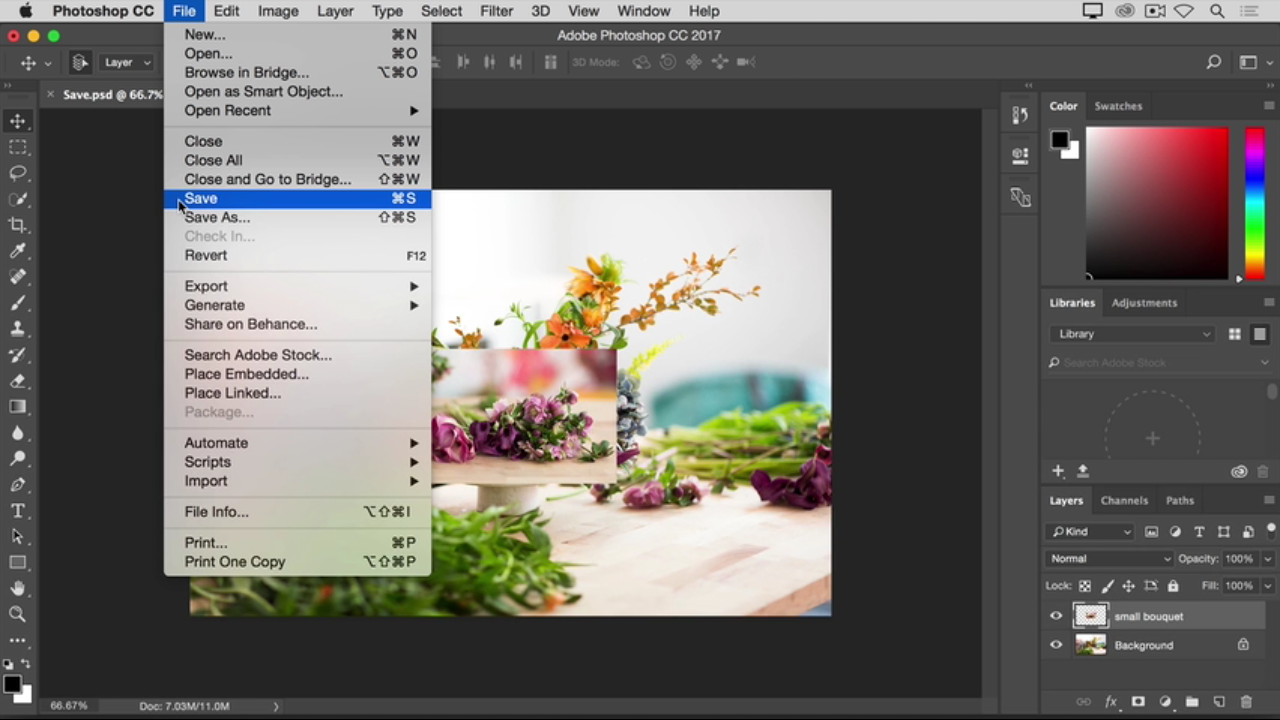
اتفاقی که می افتد این است که فتوشاپ به صورت پیش فرض پروژه جدید را به جای پروژه قبلی ذخیره می کند ، یعنی این که پروژه قبلی حذف شده و پروژه جدید ایجاد شده و به جای پروژه قدیمی نشسته است .
معمولا شما از این گزینه استفاده نمی کنید ، چرا که گاها به پروژه قبلی خود نیاز دارید .
معمولا ما پروژه هایمان را به صورت مرحله ای ذخیره می کنیم .
خوب برای این که پروژه جدید بر روی پروژه قبلی ایجاد نشود َ، یک راه حل آسان وجود دارد ، از منو بالا گزینه ) file ) را انتخاب کنید و اینبار بجای انتخاب save گزینه کناریش ، یعنی ) save as ) را انتخاب کنید .
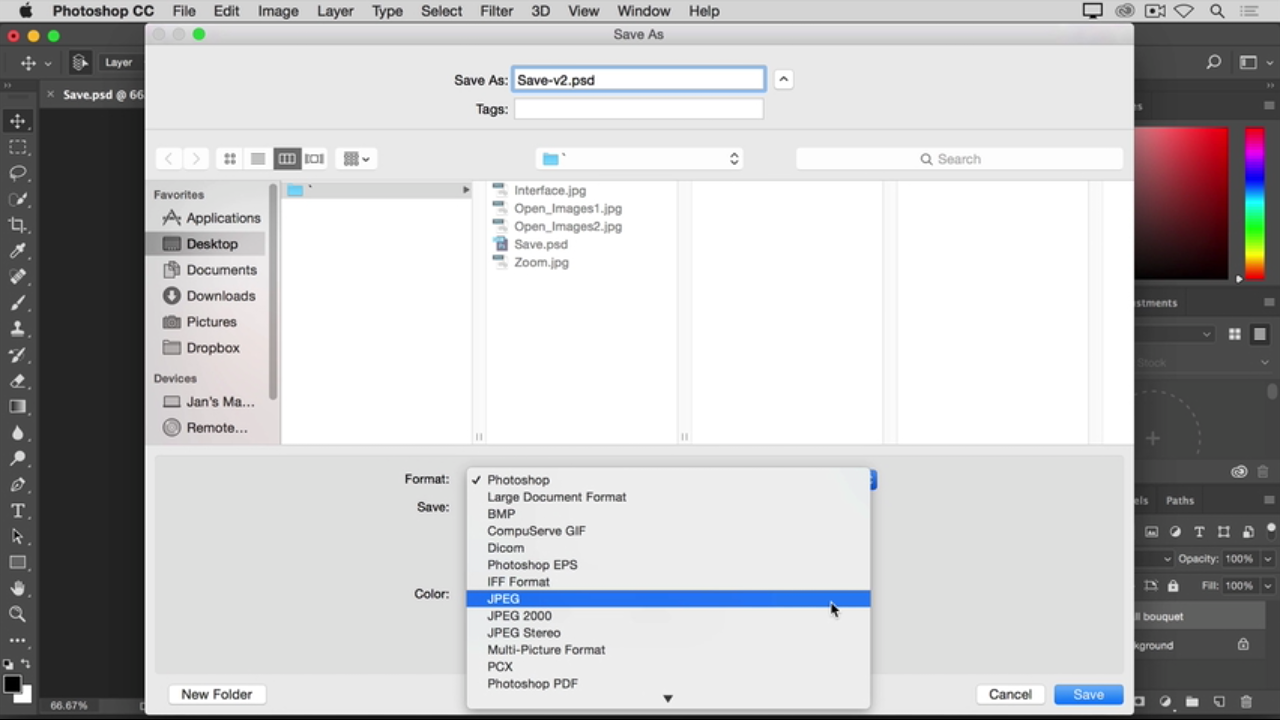
در این حالت پنجره زیر برای شما باز می شود :
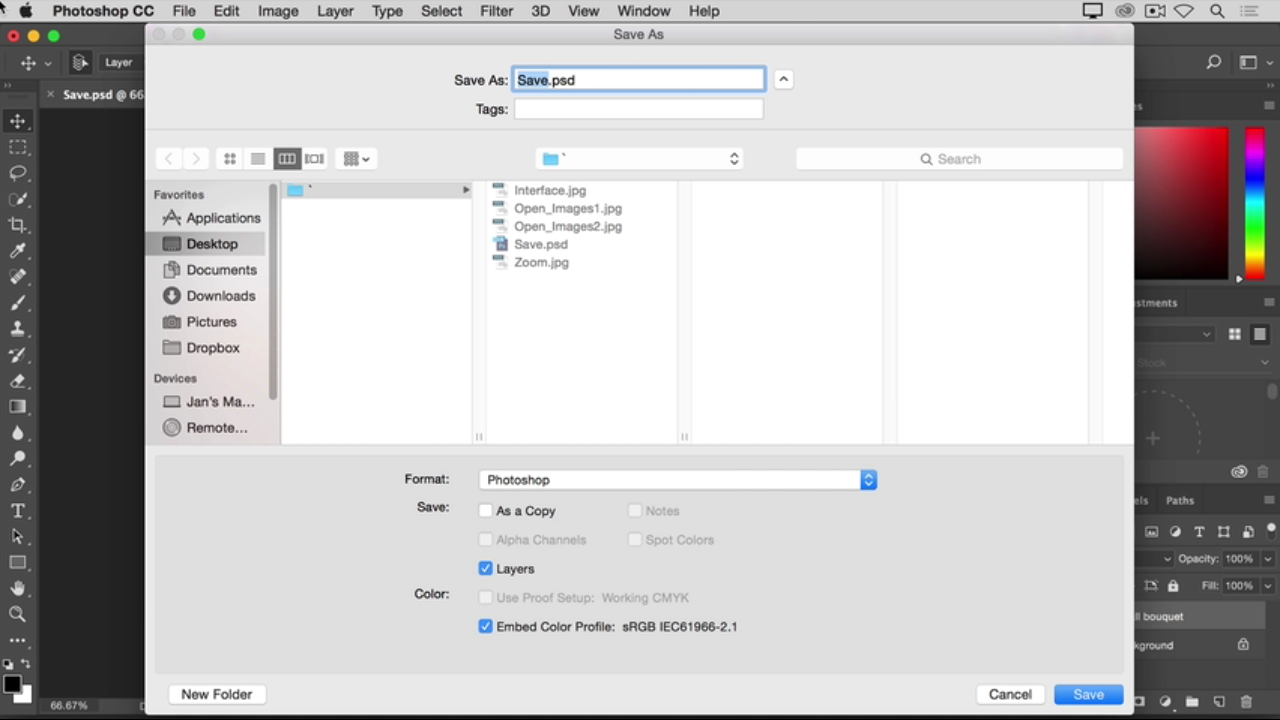
با انتخاب این گزینه شما می توانید محل ذخیره سازی پروژه ها یا نام پروژه ها را تغیر دهید . با انجام هر کدام از این دو عمل ذخیره ساژی شما بر روی پروژه قدیمی نخواهد بود و پروژه شما به عنوان یک پروژه جدید ذخیره خواهد شد .
اگر می خواهید از عمل تغیر نام استفاده کنید ، در نظر داشته باشید که برای تغیر نام به عنوان مثال در پروژه ما تنها عبارت save را در save . psd تغیر می دهید ، چرا که . psd هویت و اصالت فایل شما است ، که با تغیر یا حذف کردن آن رایانه قادر به شناسایی فایل شما نخواهد بود .
به عنوان مثال نام را به save _ v2 . psd تغیر می دهیم و در انتها بر روی گزینه save کلیک می کنیم .
اما هنوز یک قسمت مهم در این پنجره وجود دارد که ما به بررسی آن می پردازیم .
گزینه format که در windows ، با عنوان type نوشته می شود .
اگر می خواهید از عمل تغیر نام استفاده کنید ، در نظر داشته باشید که برای تغیر نام به عنوان مثال در پروژه ما تنها عبارت save را در save . psd تغیر می دهید ، چرا که . psd هویت و اصالت فایل شما است ، که با تغیر یا حذف کردن آن رایانه قادر به شناسایی فایل شما نخواهد بود .
به عنوان مثال نام را به save _ v2 . psd تغیر می دهیم و در انتها بر روی گزینه save کلیک می کنیم .
اما هنوز یک قسمت مهم در این پنجره وجود دارد که ما به بررسی آن می پردازیم .
گزینه format که در windows ، با عنوان type نوشته می شود .
برای زمانی که در حال کار بر روی یک پروژه هستید و نیاز دارید تا به طور مداوم آن را در فتوشاپ باز و بسته کنید ( پروژه های سنگین ممکن است چندین روز طول بکشد ، پروژه در این مدت آماده نشده و شما نیاز دارید ، تا مدام آن را در فتوشاپ باز و بسته کنید تا بتوانید تغیرات لازم را اعمال کنید ) برای اینچنین زمان ها فرمت را ) format/type ) حالت فتوشاپ انتخاب کنید ، که همان پسوند . psd است .
و اگر در پروژه خود از لایه ها استفاده می کنید مطمئن باشید که تیک مربوط به آن نیز فعال باشد .
و اگر در پروژه خود از لایه ها استفاده می کنید مطمئن باشید که تیک مربوط به آن نیز فعال باشد .
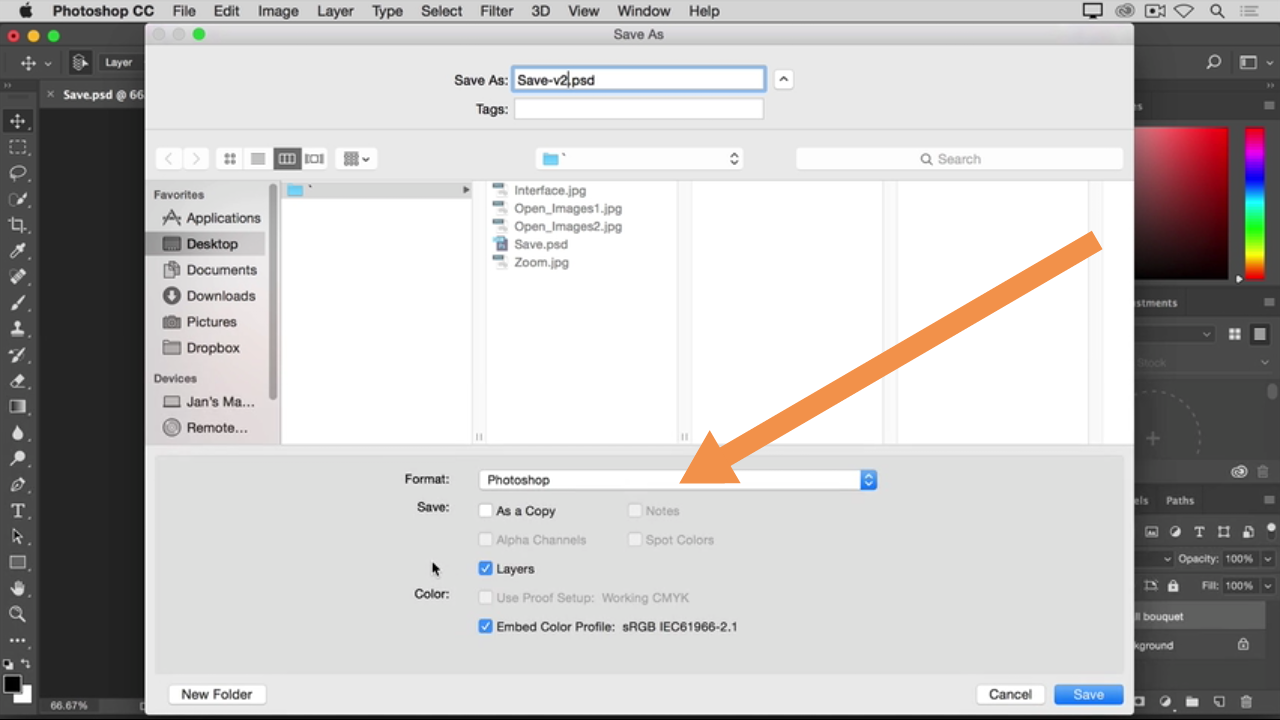
مزیت ذخیره سازی در فرمت psd نسبت به دیگر فرمت ها این است که شما می توانید هر زمان که خواستید به لایه های پروژه خود مراجعه کنید و در صورت نیاز ، آنها را تغیر دهید .
البته حتما این نکته را مد نظر داشته باشید که ، ذخیره سازی در فرمت فتوشاپ مناسب باز کردن به وسیله فتوشاپ است .
گمان کنید در حال طراحی یک تصویر هستید و می خواید تصویر ایجاد شده را برای دوست خود که نرم افزار فتوشاپ را ندارد بفرستید ، تا نظر او را در باره کیفیت پروژه بپرسید . با توجه به این که دوست شما نرم افزار فتوشاپ را ندارد ، پس توانایی باز کردن پروژه شما را ندارد ، چرا که بدون فتوشاپ فرمت . psd برای رایانه تعریف نشده است . پس . psd فرمت مناسب برای محیط فتوشاپ و پروژه های در دست ساخت و یا تغیر می باشد . پس یک سوال مهم : اگر بخواهیم پروژه را برای کسی بفرستیم ، اما در عین حال آن را برای استفاده در فتوشاپ ذخیره کنیم ، چه باید کرد ؟
جواب به این سوال بسیار ساده است ، اگر قصد دارید تا پروژه خود را ( تصویرتان را ) برای یک دوست بفرستید ، پروژه را دوبار ذخیره کنید ، یک بار با فرمت . psd و یک بار با فرمتی مناسب برای دوستتان ، مثلا ما می خواهیم فرمت jpeg را انتخاب کنیم ( یکی از فرمت های رایج میان تصاویر )
برای این کار از قسمت format ( یا type در windows ) گزینه jpeg را انتخاب کنید . و در انتها بر روی save کلیک کنید .
البته حتما این نکته را مد نظر داشته باشید که ، ذخیره سازی در فرمت فتوشاپ مناسب باز کردن به وسیله فتوشاپ است .
گمان کنید در حال طراحی یک تصویر هستید و می خواید تصویر ایجاد شده را برای دوست خود که نرم افزار فتوشاپ را ندارد بفرستید ، تا نظر او را در باره کیفیت پروژه بپرسید . با توجه به این که دوست شما نرم افزار فتوشاپ را ندارد ، پس توانایی باز کردن پروژه شما را ندارد ، چرا که بدون فتوشاپ فرمت . psd برای رایانه تعریف نشده است . پس . psd فرمت مناسب برای محیط فتوشاپ و پروژه های در دست ساخت و یا تغیر می باشد . پس یک سوال مهم : اگر بخواهیم پروژه را برای کسی بفرستیم ، اما در عین حال آن را برای استفاده در فتوشاپ ذخیره کنیم ، چه باید کرد ؟
جواب به این سوال بسیار ساده است ، اگر قصد دارید تا پروژه خود را ( تصویرتان را ) برای یک دوست بفرستید ، پروژه را دوبار ذخیره کنید ، یک بار با فرمت . psd و یک بار با فرمتی مناسب برای دوستتان ، مثلا ما می خواهیم فرمت jpeg را انتخاب کنیم ( یکی از فرمت های رایج میان تصاویر )
برای این کار از قسمت format ( یا type در windows ) گزینه jpeg را انتخاب کنید . و در انتها بر روی save کلیک کنید .
 [/center]
همانطور که مشاهده می کنید شما می توانید بسته به نیازتان ، پروژه خود را در فرمت های زیر ذخیره کنید :
Photoshop
Large document format
CompuServe gif
Dicom
Photoshop eps
IFF format
Jpeg
Jpeg 2000
Jpeg stereo
Multi picture format
PCX
Photoshop pdf
.
.
.
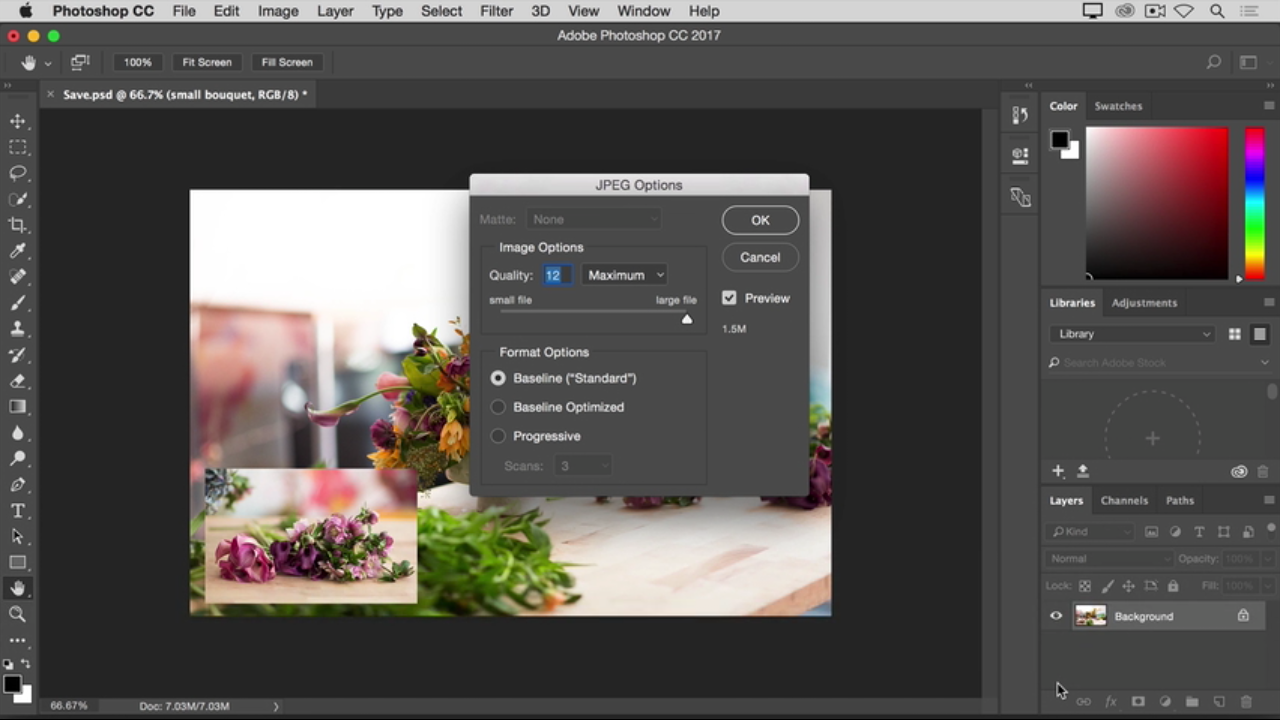
این عمل ( انتخاب jpeg و کلیک کردن بر روی save ) در انتها ، برای شما پنجره کوچکی را برای شما باز خواهد کرد که به آن پنجره jpeg options می گویند .
پنجره jpeg options :
 [/center]
توصیه ما این است که ، تنظیمات این پنجره را در حالت پیش فرض ( default) رها کرده و گزینه ok را انتخاب کنید ، چرا که حالت پیش فرض بهترین حالت است .
اما در پایان چند نکته کوتاه ، اما بسیار مهم :
1 . هر از چند مدت یکبار ، پروژه خود را ذخیره کنید ، صبر نکنید تا پروژه تمام شود و در انتها آن را ذخیره کنید ، ذخیره های مختلف داشته باشید .
2. زود ذخیره کنید ، چرا که اگر ، فایل یا پروژه تازه ایجاد شده را رود ذخیره نکنید ، ممکن است که برای همیشه آن را از دست دهید .
. . . . . . . . . . . . . . . . . . . . . . . . . . . . . . پایان بخش ششم
لینک دانلود
بعد از تهیه عضویت ویژه یا خرید تکی فایل، لینک دانلود مطلب در این کادر قابل مشاهده میباشد.
انتخاب با شماست!
دانلود تکی این فایل با پرداخت 179,000 تومان
یا خرید اشتراک ماهانه ۳۴۹,۰۰۰ هزار تومان و دانلود تمامی مطالب سایت به صورت رایگان
دانلود با اشتراک ویژه
دانلود تکی این فایل با پرداخت 179,000 تومان
یا خرید اشتراک ماهانه ۳۴۹,۰۰۰ هزار تومان و دانلود تمامی مطالب سایت به صورت رایگان
ضمانت سالم بودن فایل ها
تمامی فایل های ارائه شده سالم بوده و تست شده اند، سالم و قابل استفاده بودن فایل ها مورد ضمانت و پشتیبانی است.