undo کردن چندین مرحله ای در فتوشاپ

آموزش فتوشاپ مبتدی undo کردن چندین مرحله ای قسمت 5
در قسمت قبل آموزش فتوشاپ با REDO و UNDO های تک مرحله ای آشنا شدیم ، اما با یک سوال بزرگ مواجه شدیم " برای چندین مورد چه باید کرد ؟ اگر بخواهیم بیش از یک تصویر را حذف کنیم ، چه باید بکنیم ؟گزینه EDIT را انتخاب می کنیم ، در پنجره باز شده سومین گزینه از بالا را انتخاب کنید ( STEP backward ) این گزینه قابلیت undo کردن تا 15 تغیر ایجاد شده در پروژه را دارد .
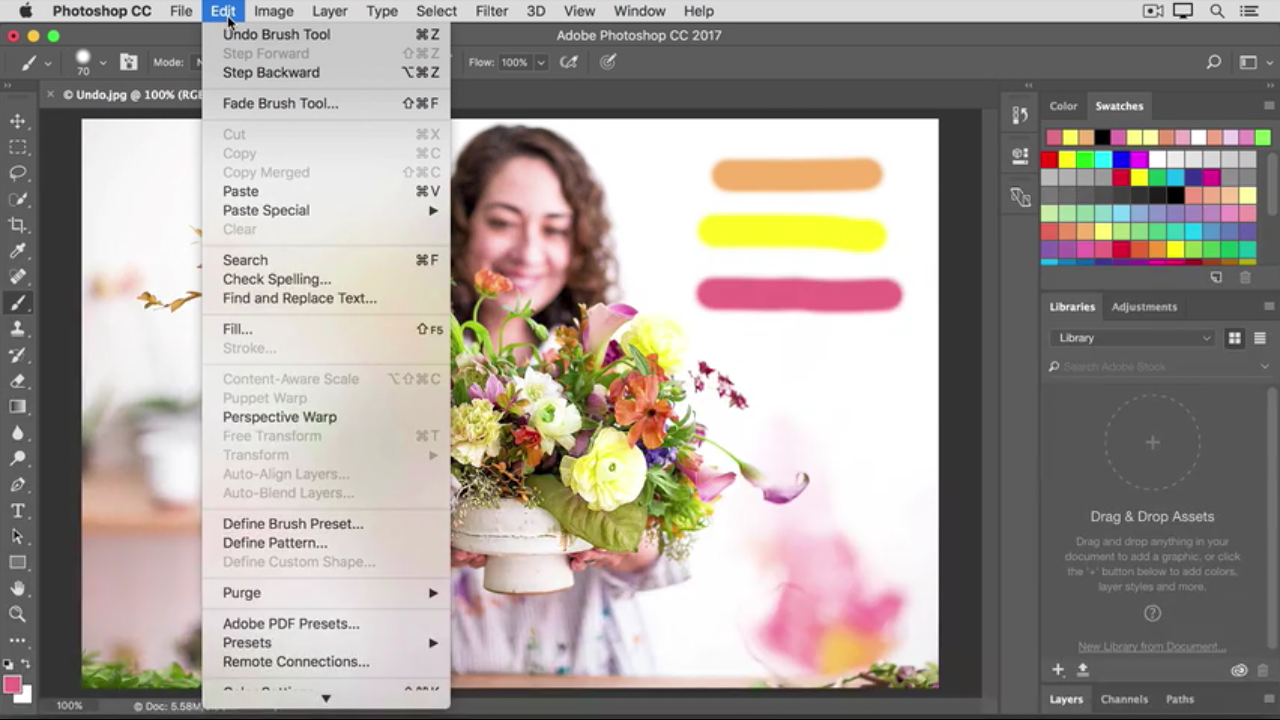
هر بار که گزینه step backward را انتخاب می کنید .
یک تغیر ایجاد شده توسط شما در پروژه حذف می شود ، این گزینه دقیقا همانند undo عمل می کند ، با این تفاوت که این گزینه تا 15 بار حذف را قبول می کند .
حذف ها به همان ترتیبی که شما تغیرات را انجام داده اید اعمال می شوند ، البته به صورت معکوس .
حال برای باز گردانی آنچه حذف کرده ایم ( undo کرده ایم ) چه باید کرد ؟
اگر یک مورد را بخواهیم باز گردانیم ، می توان از تمامی روش های گفته شده در بخش چهارم آموزش های فتوشاپ استفاده کنیم .
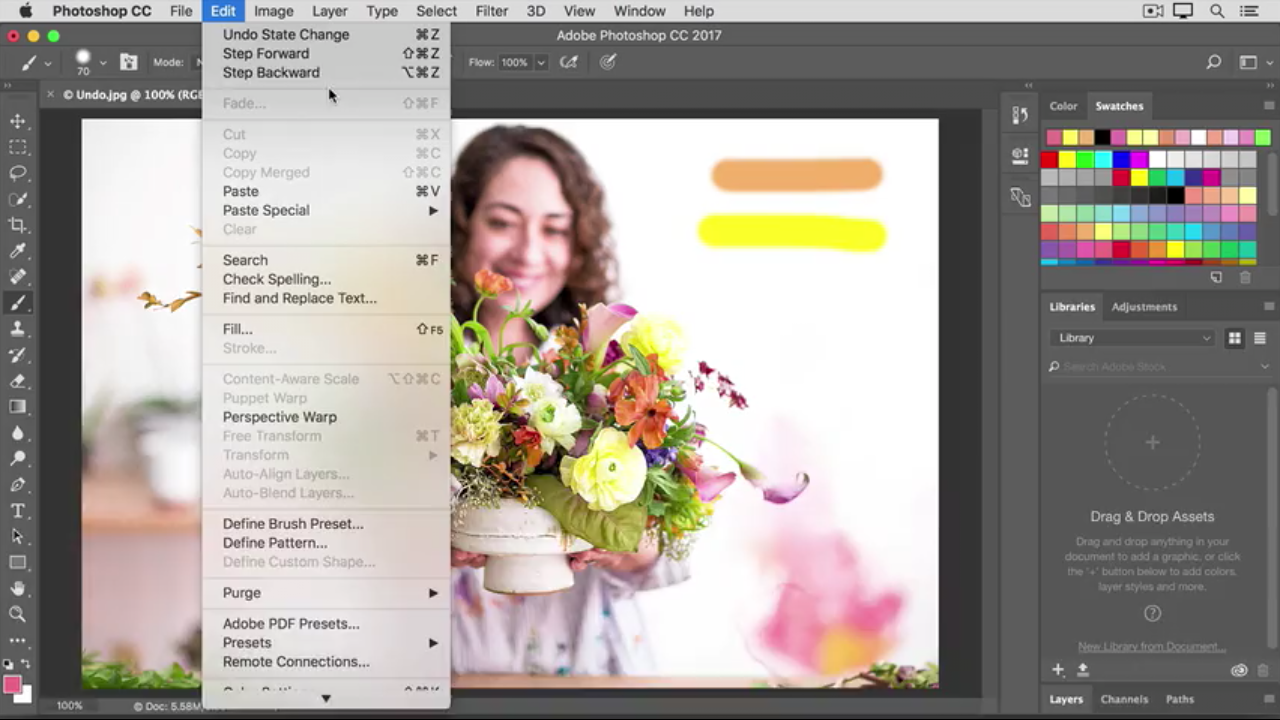
اما اگر تعداد باز گردانی ها بیشتر از یکی باشد ، دیگر روش های قدیمی راه گشا نخواهند بود ، در اینجا باید به سراغ روشی جدید برویم .
با کلیک بر روی گزینه edit از منو باز شده ، دومین گزینه از بالا را انتخاب کنید ( گزینه step forward ) با این کار می توانید تغیرات حذف شده را باز گردانید .
History : تاریخچه تغیرات از دیگر گزینه هایی است که به وسیله آن می توانید ، تغیرات را حذف کنید یا باز گردانید . از بین تمامی روش های ذکر شده ، این روش بسیار حرفه ای تر محسوب می شود .تاریخچه تغیرات همچنین محل مناسبی برای مشاهده تغیرات ایجاد شده است ، تغیراتی که شاید در لحظه قابل مشاهده نباشند ، اما می توانید از طریق تاریخچه تغیرات آن ها را مشاهده کنید .
برای باز کردن تاریخچه تغیرات به سمت راست و قسمت پتل ها مراجعه کنید ، آیکون تاریخچه ، آیکون کوچکی است در قسمت بالا و سمت چپ قسمت پنل ها ، که با انتخاب آن پنجره ای برای شما باز می شود ، که می توانید آن را در پنجره پایین مشاهده کنید .
برای باز کردن تاریخچه تغیرات به سمت راست و قسمت پتل ها مراجعه کنید ، آیکون تاریخچه ، آیکون کوچکی است در قسمت بالا و سمت چپ قسمت پنل ها ، که با انتخاب آن پنجره ای برای شما باز می شود ، که می توانید آن را در پنجره پایین مشاهده کنید .
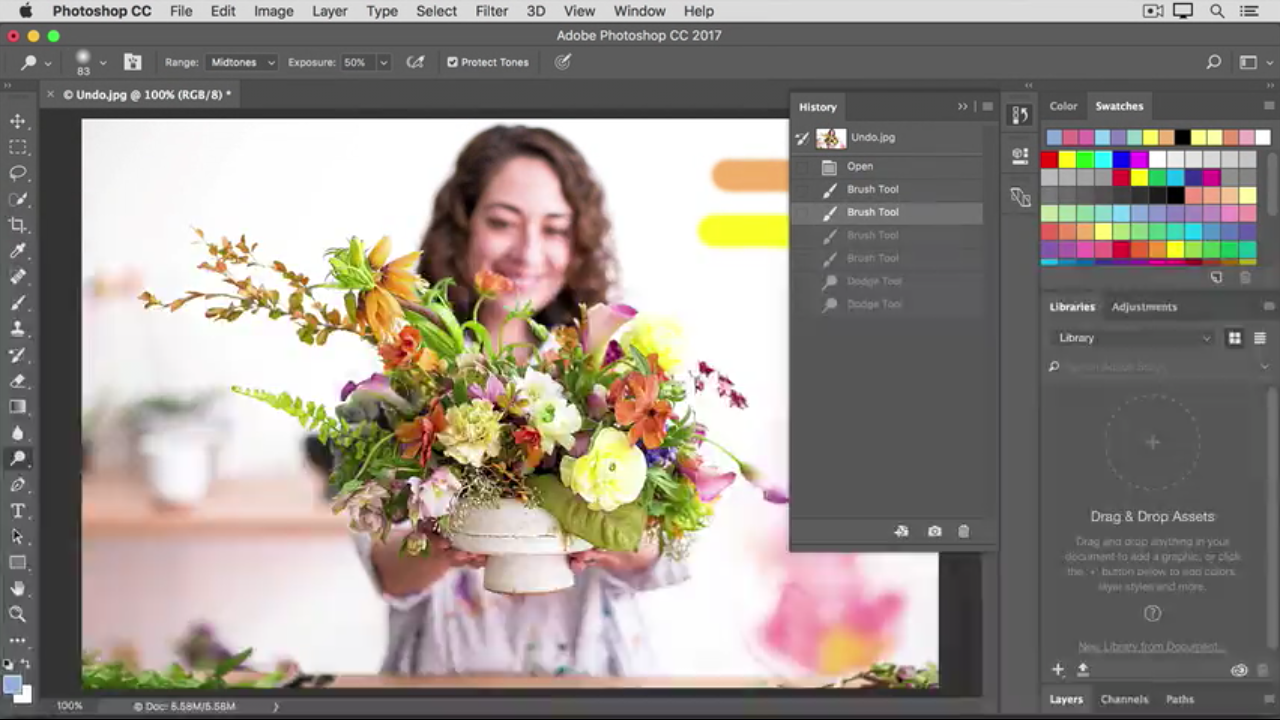
همانگونه که در عکس مشاهده می کنید ، در پنجره تاریخچه تمامی تغیراتی را که ما اعمال کرده ایم در این پنجره قابل مشاهده است .
تغیرات ایجاد شده از جانب ما تا اینجای کار عبارتند از :
Brush tool
Brush tool
Brush tool
Brush tool
Doge tool
در اینجا با کلیک بر روی هر قسمت مثلا brush tool دوم تمامی تغیرات بعد از آن حذف می شود .
و با کلیک دوباره بر روی آن تغیرات حذف شده باز گرداننده می شوند .
چیزی همانند همان undo و redo عمل می کند .
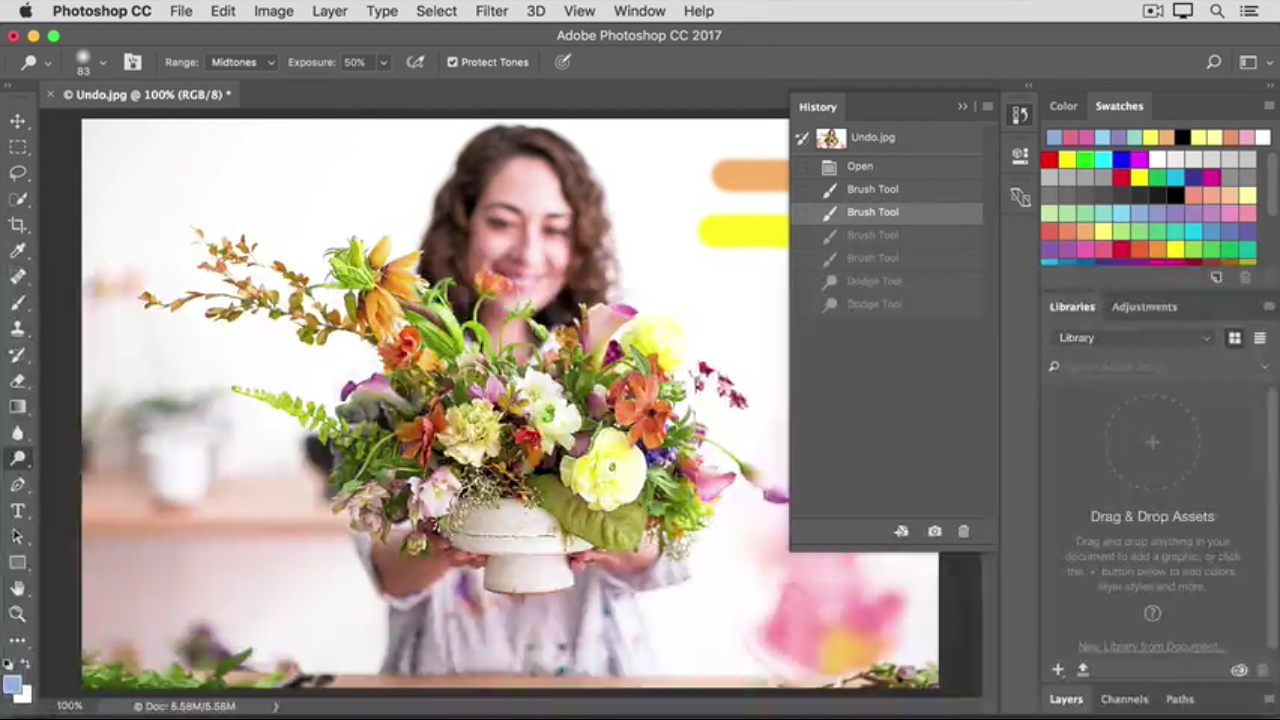
حال فرض کنید بر روی brush tool دوم کلیک کرده ایم و تغیرات بعد از آن حذف شده ان ، حال یک تغیر جدید ایجاد می کنیم ( مثلا یک doge tool ) در این جا تمامی تغیرات بعد از brush tool حذف شده و قابل بازگشت نیز نیستند و به جای تمامی آنها doge tool جدید می نشیند .
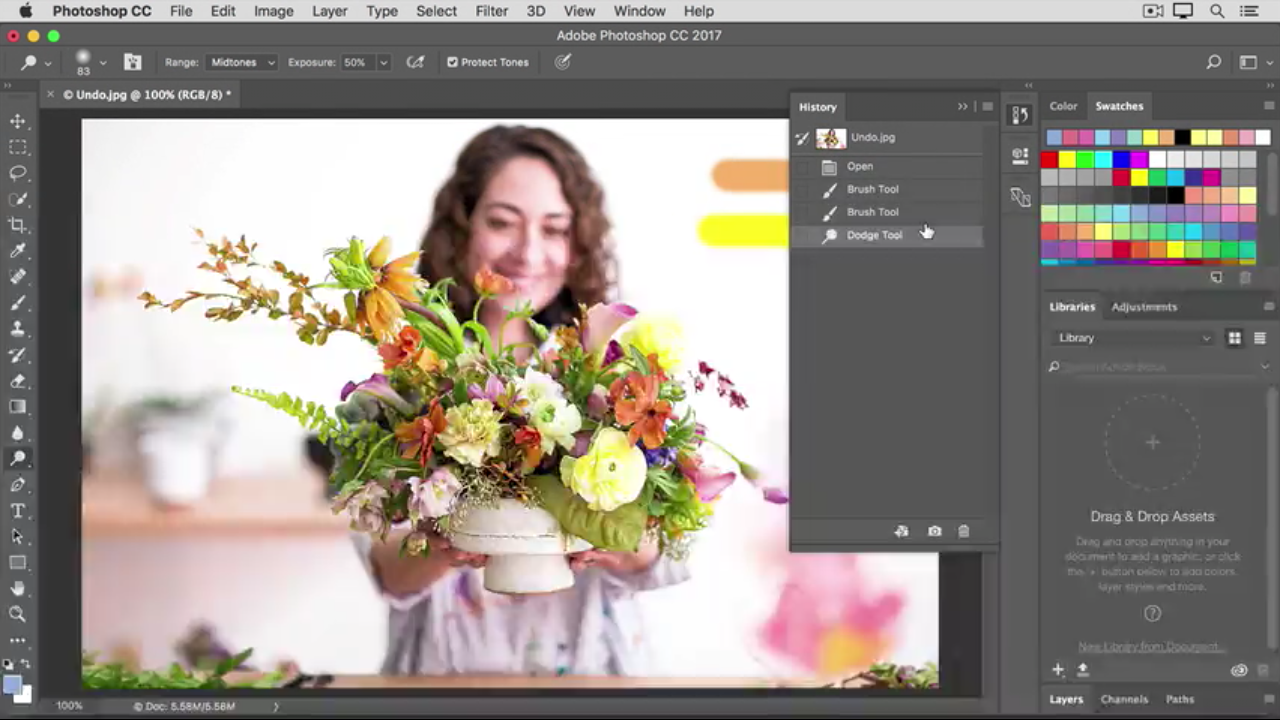
تاریخچه تغیرات یک روش حرفه ای برای undo یا redo کردن تغیرات است ، که استفاده از آن حس حرفه ای بودن را برای شما به ارمغان می آورد .
توصیه ما یادگیری کامل کار با آن است .
..............................................پایان قسمت پنجم
لینک دانلود
بعد از تهیه عضویت ویژه یا خرید تکی فایل، لینک دانلود مطلب در این کادر قابل مشاهده میباشد.
انتخاب با شماست!
دانلود تکی این فایل با پرداخت 179,000 تومان
یا خرید اشتراک ماهانه ۳۴۹,۰۰۰ هزار تومان و دانلود تمامی مطالب سایت به صورت رایگان
دانلود با اشتراک ویژه
دانلود تکی این فایل با پرداخت 179,000 تومان
یا خرید اشتراک ماهانه ۳۴۹,۰۰۰ هزار تومان و دانلود تمامی مطالب سایت به صورت رایگان
ضمانت سالم بودن فایل ها
تمامی فایل های ارائه شده سالم بوده و تست شده اند، سالم و قابل استفاده بودن فایل ها مورد ضمانت و پشتیبانی است.