آموزش فتوشاپ مبتدی قسمت اول
آموزش های ابتدایی فتوشاپ (Photoshop)
قسمت اول :
فوتوشاپ چیست ؟
فوتوشاپ یک پردازش گر گرافیکی است که به دست شرکت adobe ( یک شرکت آمریکایی سازنده نرم افزار های کامپیوتری ) ساخته شده است .
از این نرم افزار برای ایجاد ، ترکیب ، ویرایش ، بازسازی و ... تصاویر استفاده می شود .
به دلیل قدرت زیاد ، فراگیری بالا و معتبر بودن فوتوشاپ ، غالب مردم عادی گمان می کنند به هر نرم افزار ویرایش عکس فوتوشاپ گفته می شود ، این درحالی است که فوتوشاپ ، خود یکی از هزاران نرم افزار ویرایش عکس است .
در آغاز آموزش فتوشاپ می خواهیم شما را با محیط درون فتوشاپ آشنا کنیم .
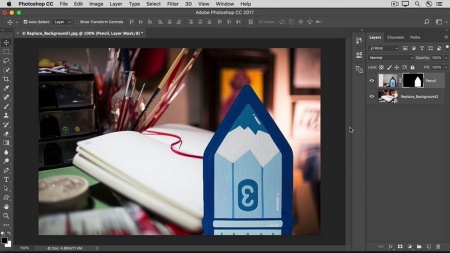
شکل کلی این نرم افزار به شکل زیر است

چگونه یک پروژه را که قبلا ذخیره کرده ایم باز کنیم ؟
از نوار بالایی گزینه File را انتخاب کنید ، پس از آن گزینه ی open را انتخاب کنید .

از طریق پنجره باز شده می توانید فایل مورد نظر خود را پیدا کرده و باز کنید .
شما همچنین می توانید چندین پرژه را به صورت هم زمان باز کنید . پرژه های باز شده در تب های (tab) مختلف در قسمت نشان داده شده در عکس زیر نمایش داده می شود( به این قسمت document window یا پنجره اسناد گفته می شود .

برای جا به جایی میان پروژه ها کافی است بر روی آیکون پروژه ها ( که از این به بعد آنها راtab می نامیم ( کلیک کنید ، تا آن پروژه نمایش داده شود .
چگونه یک پروژه جدید را در فتوشاپ باز کنیم ؟
برای باز کردن یک پروژه جدید در فتوشاپ ( پروژه ای که می خواهید از ابتدا آن را شروع کنید ) ابتدا گزینه File و سپس New را انتخاب کنید ، در ادامه پنجره زیر برای شما باز می شود :

نوار نارنجی : نوع پروژه خود را مشخص می کنید ، به عنوان مثال ما عکس را انتخاب می کنیم .
نوار بنفش : پیش فرض های موجود را برای شما نشان می دهد و شما می توانید از میان آن ها گزینه مورد نظر خود را انتخاب کنید . ( برای موارد بیشتر بر روی view all presets کلیک کنید )
نوار سبز : تمامی جزئیات مربوط به گزینه انتخاب شده توسط شما را نشان می دهد . شما می توانید موارد مربوط به این قسمت را تغیر دهید و تنظیمات مورد نظر خودتان را اعمال کنید . این تنظیمات در آینده نیز قابل تغیر هستند .
در انتها گزینه create ( ساختن ) را انتخاب کنید .
فایل شما ساخته شده و آماده استفاده است .

در ادامه آموزش های فوتوشاپ
قسمت های مختلف سیمای فوتوشاپ
Document window : در قسمت باز کردن یک پروژه قدیمی توضیح داده شد .
Panels : پنل ها در قسمت راست صفحه قرار دارند ( قسمت نارنجی )

این پنل ها تنوع را در ادیت عکس برای شما به ارمغان می آورند .
تعداد پنل ها بیشتر از آنچه مشاهده می کنید است ، شما می توانید به صورت دستی قسمت خود را با سلیقه خود تدوین کنید .
برای اضافه کردن پنل ها باید به صحفه پنل ها بروید ، برای این کار ابتدا از منوی بالا گزینه window را انتخاب کنید ، پس از آن از میان پنل های موجود هر کدام را که می خواهید انتخاب کنید ، پنل هایی که در کنار خود تیک دارند از قبل انتخاب شده اند و با کلیک بر روی آنها ، پنل مورد نظر از منو اصلی محو می شود .

پایان قسمت اول
لینک دانلود
بعد از تهیه عضویت ویژه یا خرید تکی فایل، لینک دانلود مطلب در این کادر قابل مشاهده میباشد.
انتخاب با شماست!
دانلود تکی این فایل با پرداخت 179,000 تومان
یا خرید اشتراک ماهانه ۳۴۹,۰۰۰ هزار تومان و دانلود تمامی مطالب سایت به صورت رایگان
دانلود با اشتراک ویژه
دانلود تکی این فایل با پرداخت 179,000 تومان
یا خرید اشتراک ماهانه ۳۴۹,۰۰۰ هزار تومان و دانلود تمامی مطالب سایت به صورت رایگان
ضمانت سالم بودن فایل ها
تمامی فایل های ارائه شده سالم بوده و تست شده اند، سالم و قابل استفاده بودن فایل ها مورد ضمانت و پشتیبانی است.