
کد رنگ طلایی cmyk در فتوشاپ | 6 طیف کاربردی + راهنمای واردکردن

کد رنگ طلایی cmyk در فتوشاپ
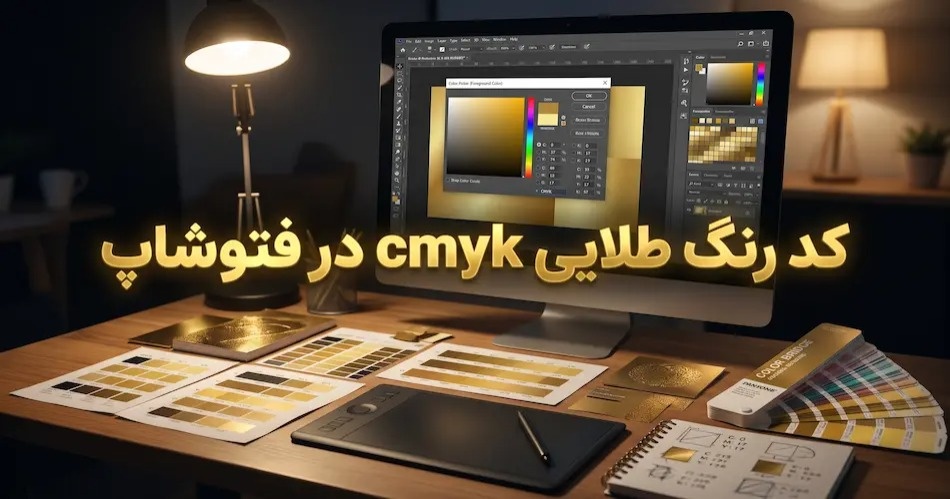
کد رنگ طلایی cmyk در فتوشاپ بسته به طیف موردنظر متفاوت است، اما ترکیب C:0، M:17، Y:74 و K:17 بهترین نقطه شروع برای ساخت طلایی کلاسیک و گرم محسوب میشود و برای دستیابی به طلایی روشنتر میتوان از مقادیر C:0، M:20، Y:100 و K:0 استفاده کرد. برای اعمال این کدها، کافی است سند را در فضای رنگی CMYK بسازید، درصدها را در پنجره Color Picker وارد کنید و پیش از ارسال فایل به چاپخانه، خروجی را با پروفایل رنگ (ICC) چاپخانه و چاپ نمونه روی کاغذ اصلی بررسی نمایید.
کد رنگ طلایی cmyk در فتوشاپ دقیقاً چه عددی است؟
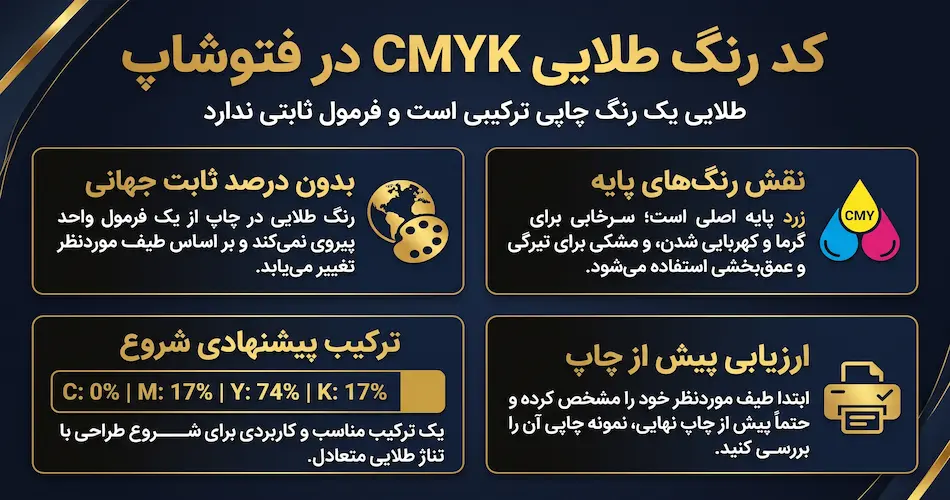
طلایی در CMYK از یک درصد ثابت و جهانی تشکیل نشده است. این رنگ معمولاً زرد بیشتر، سرخابی کنترلشده و در بعضی طیفها مقدار کمی مشکی دارد. زرد، پایه اصلی است؛ سرخابی، رنگ را گرمتر و نزدیک به کهربایی میکند؛ مشکی، از روشنایی میکاهد و به ساخت طلایی تیره کمک میکند. فیروزهای نیز در بعضی ترکیبها برای تعدیل تهرنگ استفاده میشود.
برای آغاز طراحی، ترکیب C0 M17 Y74 K17 انتخابی قابل بررسی است. ابتدا طیف موردنظر را مشخص و سپس نمونه چاپی آن را ارزیابی کنید.
جدول کدهای طلایی CMYK برای استفاده در فتوشاپ
در جدول زیر چند ترکیب برای ساخت طلایی روشن، گرم، کلاسیک و تیره آمده است. این اعداد از نمونههای متداول رنگ چاپی انتخاب شدهاند و فرمول تضمینی یا معادل رنگ متالیک نیستند. ظاهر نهایی باید روی کاغذ مقصد آزمایش شود.
|
نوع طلایی |
C |
M |
Y |
K |
ویژگی ظاهری پیشنهادی |
|---|---|---|---|---|---|
|
طلایی کلاسیک |
0 |
17 |
74 |
17 |
گرم و کمی تیره |
|
طلایی زرد و روشن |
0 |
20 |
100 |
0 |
روشن و نزدیک به زرد طلایی |
|
طلایی گرم |
20 |
30 |
75 |
5 |
گرم با عمق متوسط |
|
طلایی متعادل |
20 |
30 |
70 |
15 |
تیرهتر و ملایمتر |
|
طلایی زرد متمایل به کهربایی |
15 |
25 |
80 |
5 |
زرد پررنگ با گرمای بیشتر |
|
طلایی تیره |
25 |
35 |
85 |
15 |
تیره و متمایل به برنزی |
برای انتخاب کد رنگ طلایی cmyk در فتوشاپ، یک ردیف جدول را بهعنوان نمونه پایه در نظر بگیرید و سپس دو نمونه نزدیک با اختلاف اندک در M یا K بسازید. نمونهها را روی کاغذ اصلی مقایسه کنید.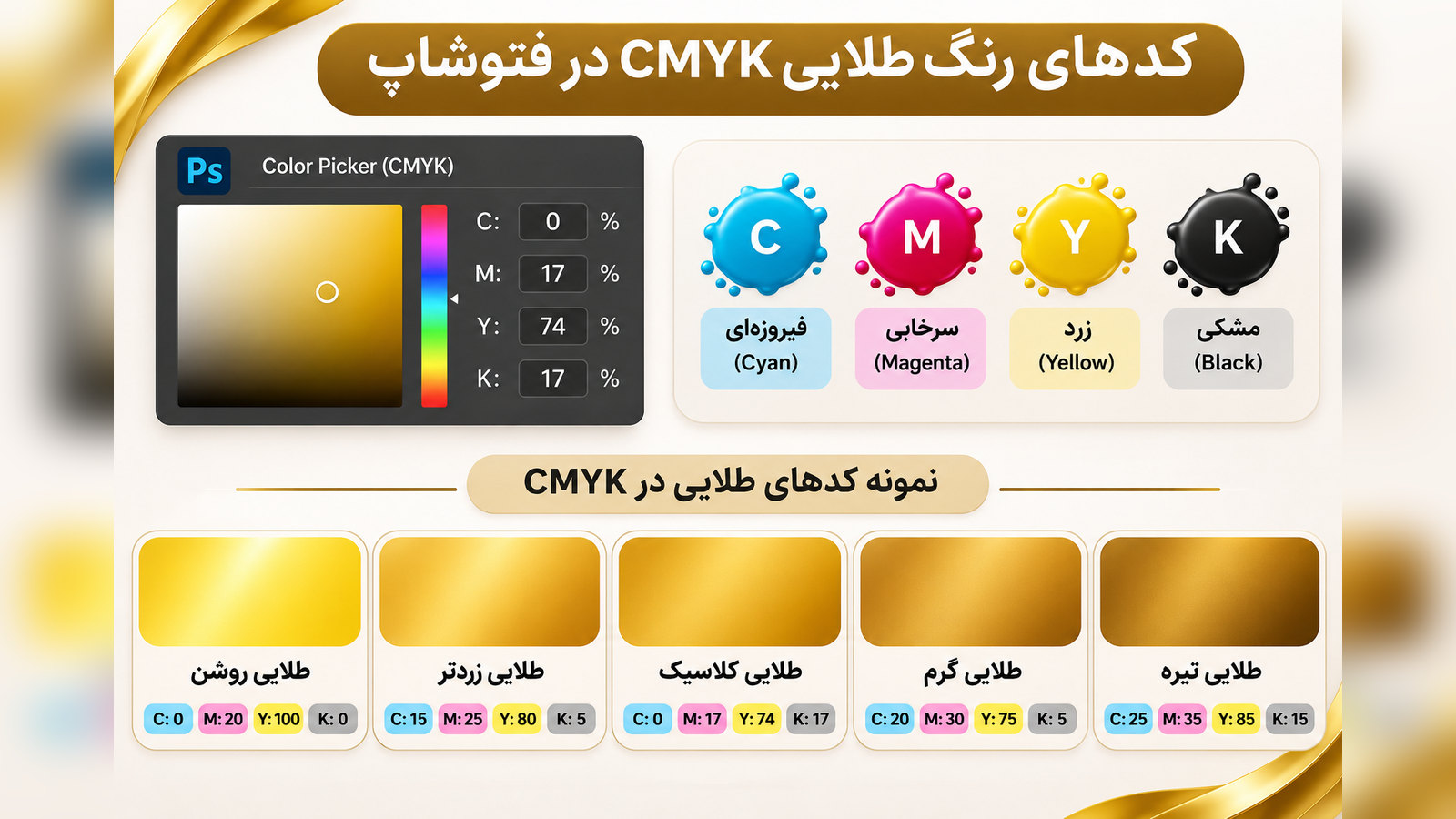
چگونه کد رنگ طلایی cmyk در فتوشاپ را وارد کنیم؟
برای واردکردن درصدهای دقیق باید هم حالت رنگ سند و هم پنجره انتخاب رنگ را بررسی کنید. در سند RGB، اعداد CMYK با پروفایل و تبدیل رنگ تغییر میکنند. مراحل زیر برای طراحیای است که قرار است خروجی چهاررنگ CMYK داشته باشد.
مرحله اول: ساخت سند با فضای رنگ CMYK
از مسیر File > New اندازه محصول را وارد کنید. در قسمت Color Mode، گزینه CMYK Color را برگزینید و رزولوشن را با کاربرد چاپی هماهنگ کنید. برای کارهای کوچک و جزئیات ظریف، وضوح حدود ۳۰۰ پیکسل در اینچ معمولاً مبنای مناسبی است. در صورت دریافت پروفایل ICC از چاپخانه، آن را در تنظیمات رنگ سند به کار ببرید. پیش از تغییر سند موجود، نسخهای از فایل اصلی ذخیره کنید.
مرحله دوم: واردکردن مقادیر در Color Picker
روی مربع رنگ پیشزمینه در نوار ابزار کلیک کنید تا پنجره Color Picker باز شود. در قسمتهای C، M، Y و K، درصد انتخابی را وارد کنید؛ برای نمونه، بهترتیب ۰، ۱۷، ۷۴ و ۱۷. سپس گزینه تأیید را بزنید. رنگ انتخابشده را میتوان روی شکل، لایه متن یا ناحیه انتخابی اعمال کرد. برای ارزیابی رنگ، یک مستطیل نمونه بسازید.
مرحله سوم: ذخیره رنگ برای استفاده در طرح
پس از تأیید نمونه، رنگ را در پنل Swatches ذخیره کنید تا هنگام طراحی چند صفحه یا چند محصول، اعداد بهصورت اتفاقی تغییر نکنند. بهتر است نمونه روشن و تیره هرکدام نام مشخصی داشته باشند؛ برای مثال «طلایی زمینه» و «طلایی نوشته».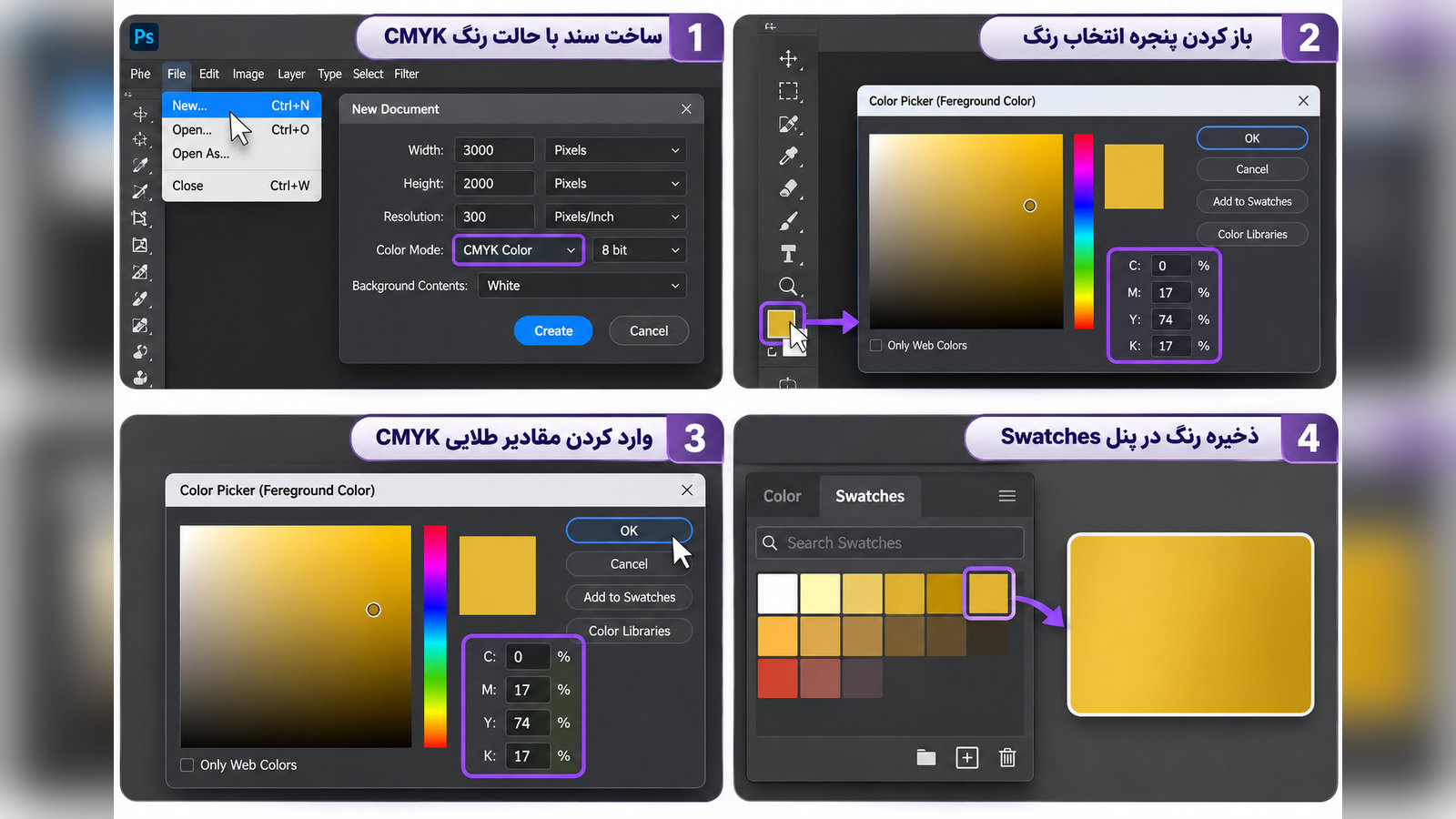
اگر فایل فتوشاپ RGB باشد، رنگ طلایی را چگونه به CMYK تبدیل کنیم؟
در فایل RGB، مقدار HEX الزاماً درصد مشخصی از CMYK را حفظ نمیکند. تبدیل باید با پروفایل مقصد انجام شود تا رنگ طلایی کمترین تغییر ممکن را داشته باشد.
تبدیل با Convert to Profile
از فایل یک نسخه جدا تهیه کنید و مسیر Edit > Convert to Profile را باز کنید. در قسمت مقصد، پروفایل چاپی تأییدشده را انتخاب کنید. این دستور مقادیر رنگ را با هدف حفظ ظاهر بصری در فضای مقصد تغییر میدهد. پس از تبدیل، در پنل Info یا Color Picker درصدهای CMYK را بررسی کنید. اعداد با تبدیلگرهای آنلاین لزوماً یکسان نیستند.
تفاوت Convert to Profile با Assign Profile
گزینه Assign Profile اعداد رنگ را تغییر نمیدهد، بلکه تفسیر آنها را عوض میکند و ممکن است ظاهر طرح را ناگهان دگرگون سازد. در مقابل، Convert to Profile برای تبدیل کنترلشده رنگ به مقصد مشخص به کار میرود. اگر چاپخانه فایل RGB خواسته است، تبدیل دستی به CMYK انجام ندهید.
پیشنمایش کد طلایی CMYK در فتوشاپ پیش از چاپ
ممکن است کد رنگ طلایی cmyk در فتوشاپ روی نمایشگر مناسب باشد، اما در چاپ به اندازه کافی گرم یا تیره نباشد. برای ارزیابی اولیه از View > Proof Setup > Custom استفاده کنید و پروفایل خروجی را مشخص کنید. با فعالکردن View > Proof Colors میتوان نتیجه احتمالی روی رسانه مقصد را شبیهسازی کرد. پیشنمایش جای نمونه چاپی را نمیگیرد.
بهتر است سه کادر رنگ با اندازه یکسان در کنار هم چاپ کنید: کد اصلی، نمونهای با M کمی بیشتر و نمونهای با K اندکی کمتر. نمونهها را در نور یکسان مقایسه کنید و هر بار فقط یک کانال را تغییر دهید.
چگونه طلایی روشن، تیره و گرادیانی را در فتوشاپ تنظیم کنیم؟
تنظیم طلایی فقط واردکردن یک کد نیست؛ کاربرد رنگ در لوگو، تیتر و پسزمینه بر انتخاب طیف اثر دارد. طلایی بسیار روشن روی زمینه سفید خوانایی کمتری دارد؛ روی زمینه تیره، کنتراست را بررسی کنید.
ساخت طلایی روشن و طلایی تیره
برای روشنتر شدن طیف، میتوان ابتدا مقدار K را کاهش داد و سپس نسبت زرد و سرخابی را تنظیم کرد. برای تیرهتر شدن، افزایش کنترلشده K یا تغییر محدود در M قابل آزمایش است. سرخابی بیشازحد، رنگ را به نارنجی یا قهوهای نزدیک میکند. درصدهای نهایی را ثبت کنید.
ایجاد گرادیان طلایی قابل چاپ
برای شبیهسازی انعکاس نور، میتوان چند طیف طلایی را در Gradient Editor کنار هم قرار داد: یک طلایی تیره، طلایی میانی، بخش روشنتر و بازگشت به رنگ تیره. پیش از تولید، پیوستگی گرادیان را در نمونه چاپی بررسی کنید. این گرادیان فقط ظاهر درخشش را با اختلاف روشنایی تقلید میکند و مانند فویل یا مرکب فلزی، بازتاب واقعی ایجاد نخواهد کرد.
تفاوت کد طلایی CMYK با HEX و طلایی متالیک چیست؟
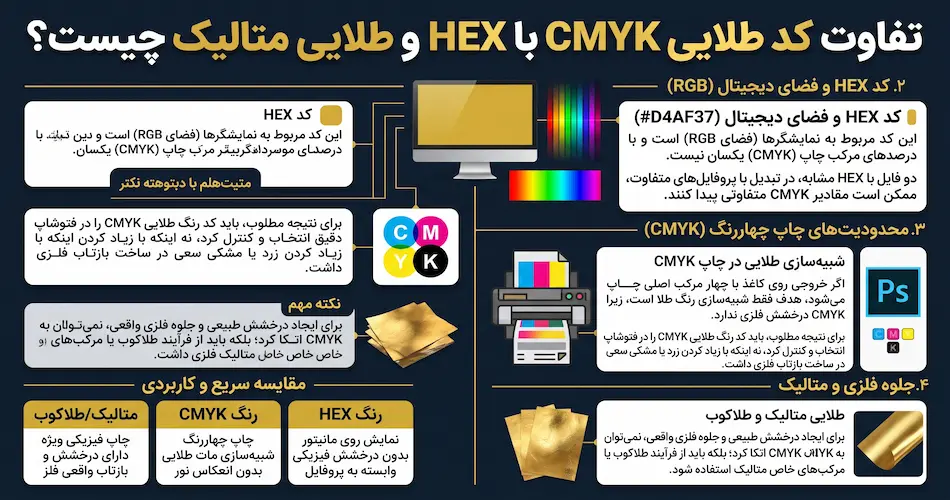
کد HEX مانند #D4AF37 مربوط به فضای RGB است و با درصدهای مرکب CMYK یکسان نیست. دو فایل با HEX مشابه، اگر با پروفایلهای متفاوت تبدیل شوند، ممکن است مقادیر CMYK متفاوتی داشته باشند. CMYK درخشش فلزی ندارد؛ برای این جلوه به طلاکوب یا مرکب متالیک نیاز است.
اگر خروجی روی کاغذ با چهار مرکب اصلی چاپ میشود، هدف شبیهسازی رنگ طلا است. در این حالت انتخاب کد رنگ طلایی cmyk در فتوشاپ و کنترل نتیجه چاپشده اهمیت دارد، نه تلاش برای ساخت بازتاب فلزی صرفاً با زیادکردن درصد زرد یا مشکی.
| ویژگی | کد طلایی HEX (فضای RGB) | کد طلایی CMYK (چاپ چهار رنگ) | طلایی متالیک و طلاکوب |
| ماهیت رنگی | مبتنی بر نور نمایشگر (مانند کد #D4AF37) | ترکیب درصدی چهار مرکب اصلی چاپ (فیروزه ای، سرخابی، زرد، مشکی) | استفاده از فویل طلایی، مرکب های خاص متالیک (پنتون) یا روکش های تکمیلی |
| کاربرد اصلی | طراحی وب سایت، اپلیکیشن، شبکه های اجتماعی و نمایش دیجیتال | چاپ افست و دیجیتال روی کاغذ، کاتالوگ، بروشور و بسته بندی استاندارد | کارت ویزیت لوکس، جلد کتاب، بسته بندی محصولات خاص و هدایای تبلیغاتی |
| درخشش و بازتاب فلزی | دارد (به دلیل نور پس زمینه صفحه نمایش) | ندارد (رنگ به صورت مات یا نیمه براق شبیه سازی می شود) | دارد (بازتاب واقعی نور و جلوه کاملا فلزی روی سطح) |
| ثبات رنگ در خروجی | وابسته به کالیبراسیون و کیفیت صفحه نمایش کاربر | وابسته به پروفایل رنگی، نوع کاغذ و تنظیمات دستگاه چاپ | بسیار بالا و یکنواخت در تیراژهای مختلف |
| نکته کلیدی در اجرا | تبدیل مستقیم آن به CMYK بدون پروفایل درست باعث تغییر رنگ می شود | انتخاب درصد دقیق مرکب در فتوشاپ مهم است؛ زیاد کردن زرد یا مشکی درخشش ایجاد نمی کند | نیازمند فایل لایه باز مجزا (ماسک یا رنگ پنجم) برای بخش های طلایی است |
| هزینه تولید | بدون هزینه چاپی | اقتصادی و متناسب با هزینه چاپ معمول چهار رنگ | بالاتر به دلیل نیاز به کلیشه، فویل یا مرکب اختصاصی |
رنگ طلایی برای پوستر و چاپ در ابعاد بزرگ چگونه کنترل میشود؟
در پوستر بزرگ، رنگِ پسزمینه ممکن است بخش وسیعی را پوشش دهد؛ بنابراین تغییر کوچک در پروفایل یا متریال، محسوستر میشود. برای زمینه طلایی، نمونه را روی همان رسانه و در فاصله دید واقعی ارزیابی کنید. برای بررسی روشهای اجرای طرح در ابعاد بزرگ، اینجا کلیک کنید.
جمعبندی
برای انتخاب کد رنگ طلایی CMYK در فتوشاپ، ترکیب C0 M17 Y74 K17 نقطه شروع مناسبی است. از آنجا که چاپ چهاررنگ فاقد درخشش فلزی واقعی است، میتوان با استفاده از گرادیان و کنتراست مناسب، جلوه طلایی را شبیهسازی کرد. همچنین برای جلوگیری از اختلاف رنگ، فایل را مطابق پروفایل رنگی چاپخانه به CMYK تبدیل کنید و پیش از چاپ نهایی، نمونه رنگ را روی کاغذ اصلی بررسی کنید.


